4-1|小さく表示されても、内容が伝わる表紙を作る
ここからは、私が今使っているCodexで、表紙や挿絵を作り、原稿をWordにまとめる方法を紹介します。
本文がそろったら、次は表紙です。電子書籍では、本文とは別に表紙の画像を用意します。
表紙と挿絵の色や雰囲気をそろえたい場合は、先に表紙を作っておくと、挿絵を作るときの見本になります。
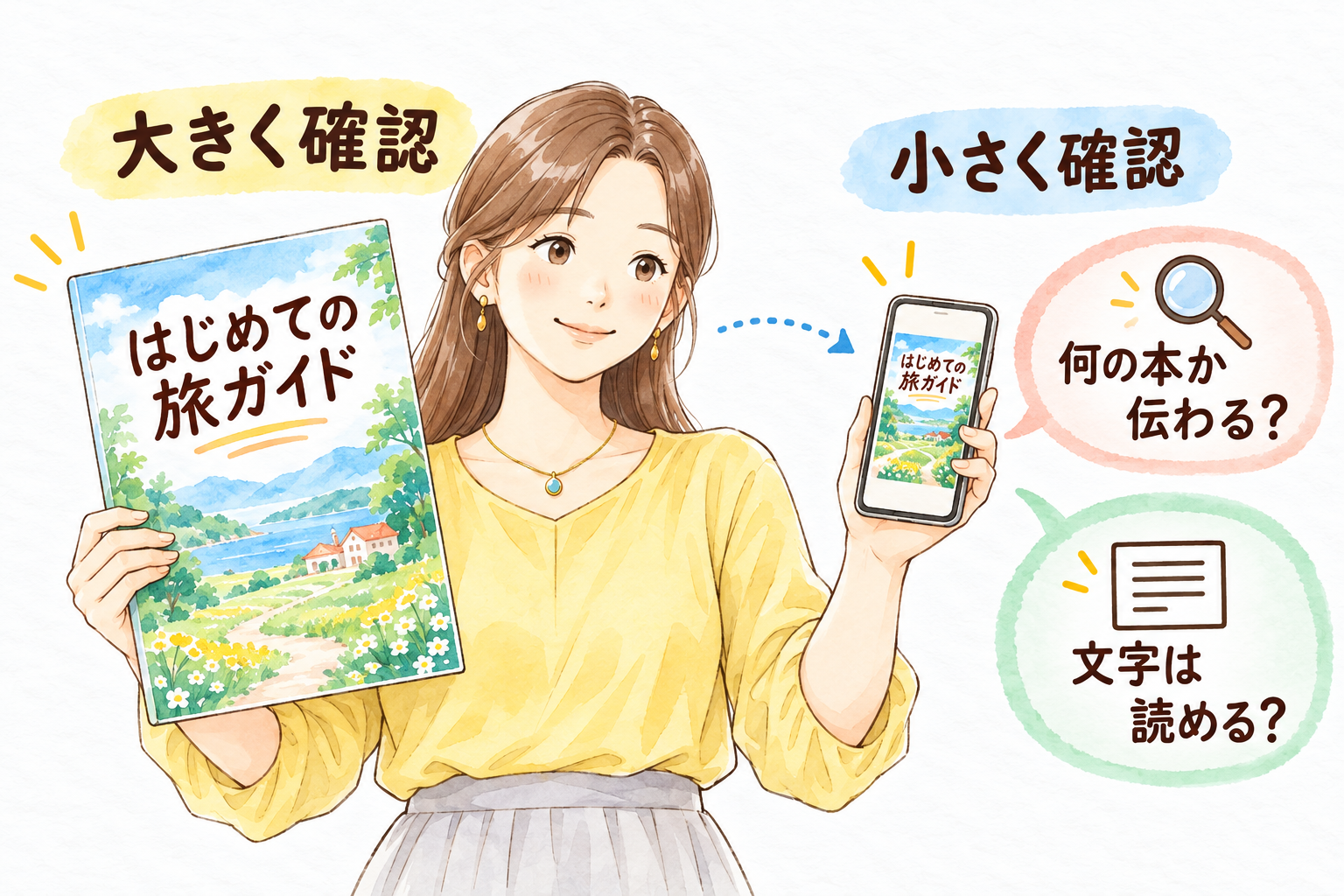
Amazonの検索結果では、表紙が小さく表示されます。タイトルが小さすぎると、何の本か分かりません。小さな表示でも読めるように、文字の大きさや量を調整します。
表紙ではタイトルをいちばん大きくし、著者名や、タイトルに添える説明は小さくします。
絵を作る前に、載せる言葉を決める
タイトルと著者名は、原稿に書いたものと同じ表記にします。サブタイトルがある場合も同じです。
タイトルだけで本の内容が伝わらない場合は、表紙に短い説明を添えます。
私のゲーム制作の本では、表紙に「Claude Code×Fable 5」と大きく書き、その上に「1行もコードは書かず、日本語でお願いしただけ!」と入れています。使った道具と、コードを書かずにゲームを作ったことを伝えています。
タイトルと補足の言葉で、同じ内容を繰り返していないか確認します。
表紙に添える言葉が思いつかなければ、本のタイトルと本文の要点をCodexに渡し、次のように頼みます。
本文の要点を読んで、表紙に添える短い言葉を三案ください。タイトルは変えず、本文にない内容は足さないでください。
Codexが出した三案から、自分の本に合う言葉を選びます。たとえば、疑問形の案を言い切りに直したければ、「1案目を言い切りの文にしてください」と伝えます。本文にない特典や成果は、削ってもらいます。
表紙のイメージを言葉にする
私は以前、表紙をデザイナーさんに頼んだとき、漠然としたイメージしか伝えていませんでした。「もう少し」「ちょっと」と修正を繰り返し、困らせてしまったことがあります。どんな表紙にしたいのかを、最初に具体的に伝えるべきでした。
Codexに表紙を作ってもらうときも、誰に向けた本か、何を伝えたいか、希望する色や文字の位置を伝えます。決まっていないことは、Codexと相談して決めましょう。
『ChatGPTで手相占い師になろう!』や『いちばんやさしいClaudeCoworkの教科書』の表紙は、以前、画像生成AIのNanoBananaProで自作しました。どちらも、シリーズでそろえたい表紙のイメージが決まっていました。
ほかの本の表紙を参考にする
表紙のイメージが浮かばなければ、ほかの本の表紙を参考にしてみましょう。タイトルを置く場所、文字や絵の大きさを見ると、自分の表紙を考えやすくなります。文章や絵をそのまま使うのではなく、配置を参考にします。
私は、これまでに出版した自分の本を参考にすることもあります。表紙の文字や絵の配置をそろえ、色の組み合わせを変えています。
参考にしたい表紙の画像をCodexに渡し、「文字の配置だけ参考にしてください」のように、参考にする部分を伝えます。
表紙に使う画像やフォントは、販売する本に使ってよいか、利用条件を確認します。実在するサービスのロゴに似た絵をAIに描いてもらうのは避け、サービス名は普通の文字で入れます。
希望をメモにまとめ、Codexに表紙を作ってもらう
決めたことを、次のような短いメモにまとめます。
- 載せる文字:タイトル、著者名、使う場合はサブタイトルや添える言葉。
- 文字の配置:最も大きくする文字と、それぞれを置く場所。
- 色と絵:背景、文字の色、本の内容に合う絵や小物。
- 参考画像:使う画像と、参考にする部分。なければ「なし」。
文字の配置に迷ったら、Codexに三案出してもらい、選んだ案をメモに加えます。
メモに「横5:縦8の縦長」と書き、Codexへ渡します。参考にしたい表紙の画像があれば、一緒に渡してください。「タイトルは上部、著者名は下部」のように文字の位置を伝え、「文字はメモに書いたとおりに入れて、表紙を一案作ってください」と頼みます。
できた表紙を見て、直したいところをCodexに伝えます。タイトルが小さければ、「タイトルを大きくして、補足の言葉を減らしてください。色と絵は変えないでください」と頼みます。
Codexに何度か修正を頼んでも納得できなければ、希望を書いたメモと作った表紙をデザイナーに見せ、相談する方法もあります。
大きく表示した後、小さくして確認する
まず、表紙の画像を大きく表示し、メモに書いた文字と、一文字ずつ見比べます。書名や著者名の誤字、指定していない文字、絵や文字の欠けがないか確認します。
次は表紙を小さく表示し、タイトルや添えた言葉が読めるかを確かめます。Codexに「横幅240ピクセルの確認用画像を作ってください」と頼み、できた画像を小さく表示して文字を確かめます。スマートフォンで、Amazonの検索結果に並ぶ表紙くらいの大きさに縮めて見る方法でもかまいません。
小さくすると読めない文字があれば、補足の言葉を減らし、残す文字を大きくしてもらいます。修正後も、小さな表示で読み直します。
「タイトルが読める」「何の本か分かる」「表紙の言葉が本文と合う」の三つを確認しましょう。誤字や読めない文字は直しますが、色の好みだけで何度も作り直す必要はありません。なお、価格や期間限定の宣伝は、表紙に入れないでください。
完成画像と、後で直せるデータを残す
この教材では、電子書籍の表紙を「横1600×縦2560ピクセル、JPEG形式、RGBカラー、5MB以下」にそろえます。JPEGは画像の保存形式、RGBは画面表示に使う色の方式です。これらの設定は、Codexに頼めます。
Codexには、「表紙を横1600×縦2560ピクセル、JPEG、RGB、5MB以下に整えて保存してください。縦横比を保ち、文字や絵が変形しないようにしてください」と頼みます。保存した画像の寸法・形式・色・容量も確認してもらい、自分でも画像を開いて、文字の欠けや絵の変形がないかを確かめます。
Codexで画像を整えられなかった場合は、何ができなかったかを確認します。自分で画像編集アプリを使う場合も、操作が分からなければ画面をCodexに見せて相談できます。仕上げだけ人に頼む方法もあります。完成した表紙画像は、本文とは別に保存します。
完成した表紙だけでなく、希望を書いたメモ、最後にCodexへ送った依頼文、生成した元画像も残します。表紙を修正するときや、4-4で紙の本の背表紙・裏表紙を作るときに使えます。また、出版時にAIの使用を申告できるよう、AIで表紙を作ったことも記録しておきます。
完成した表紙は、出版前に本を紹介するときにも使えます。具体的な告知の方法は第7章で扱います。
表紙サンプル30案を使う
表紙サンプル30案をPNG画像で用意しました。好きな画像をCodexへ渡し、タイトルや色を自分の本に合わせて変えてもらいましょう。ZIPには、画像30枚と一覧、使い方、Codexへの依頼文が入っています。
実演動画|表紙の画像を別のテーマに変える
動画では、英作文の表紙画像をChatGPTに渡し、「50代からのひとり旅」の表紙を作っています。文字の配置を残し、言葉や色を変える例です。
この教材で配布する表紙サンプルはPNG画像です。動画の最後ではPowerPointにも触れていますが、今回の配布セットには含めません。
実演で使った依頼文
動画で送った依頼文です。参考にする画像と、作りたい本の内容に合わせて書き換えて使えます。
添付した表紙サンプルを使い、「50代からのひとり旅」というテーマの表紙画像を1案作ってください。

【残したい構成】
・中央に大きな縦書きのタイトルを置く。
・左右に短い説明文を置く。
・左側に丸い訴求を置く。
・写真やイラストは加えず、文字を主役にする。

【表紙に載せる文字】
・タイトル:50代からのひとり旅
  「50代からの」を小さめにし、「ひとり旅」を中央の大きな縦書きにしてください。
・左上:はじめてでも大丈夫
・左側:行きたい場所へ/自分のペースで
・右側:日帰りから気軽に
・丸い訴求:準備・宿選び・持ち物
・左下:ひとりで出かける/楽しみが増える。
・著者名:旅の時間編集室

「/」は改行の指定です。表紙には表示しないでください。
元の表紙にある「ChatGPT」「英作文」など、英語学習に関する文字はすべて取り除いてください。

【配色と見た目】
淡いクリーム色の背景、濃い茶色のタイトル、落ち着いたオレンジのアクセントにしてください。
50代の読者に合う、落ち着きがあり、読みやすい表紙にしてください。文字の太さ、字間、余白を整え、文字同士が重ならないようにしてください。

縦横比は元の表紙と同じ5:8にしてください。
立体の本の見本や背景付きの展示画像ではなく、保存して使える平面の表紙画像だけを、正面から表示してください。
4-2|文章だけでは伝わりにくい内容を、画像で補う
この節では、書き上げた原稿に載せる画像を用意します。
文字がぎっしり続くページは、「読むのが大変そう」と感じることがあります。私は、挿絵には文章の合間にひと息ついてもらう役割もあると考えています。途中で本を閉じずに読み進めてもらうための工夫として、挿絵を入れています。
図やイラストには、文章の理解を助ける効果もあります。Guoらが39件の実験研究をまとめた2020年の論文では、文章だけで読む場合に比べ、図やイラストを添えた場合のほうが、平均して内容の理解度が高くなりました。研究論文
ただし、画像なら何でもよいわけではありません。内容と関係のない絵や話を加えると、学習を妨げる場合があることも、研究で報告されています。研究論文
すべての章や節に画像を入れる必要はありません。文字が続いて読みにくい箇所や、図で見せたほうが分かりやすい箇所を選びましょう。
何を見せたいかで、画像を選ぶ
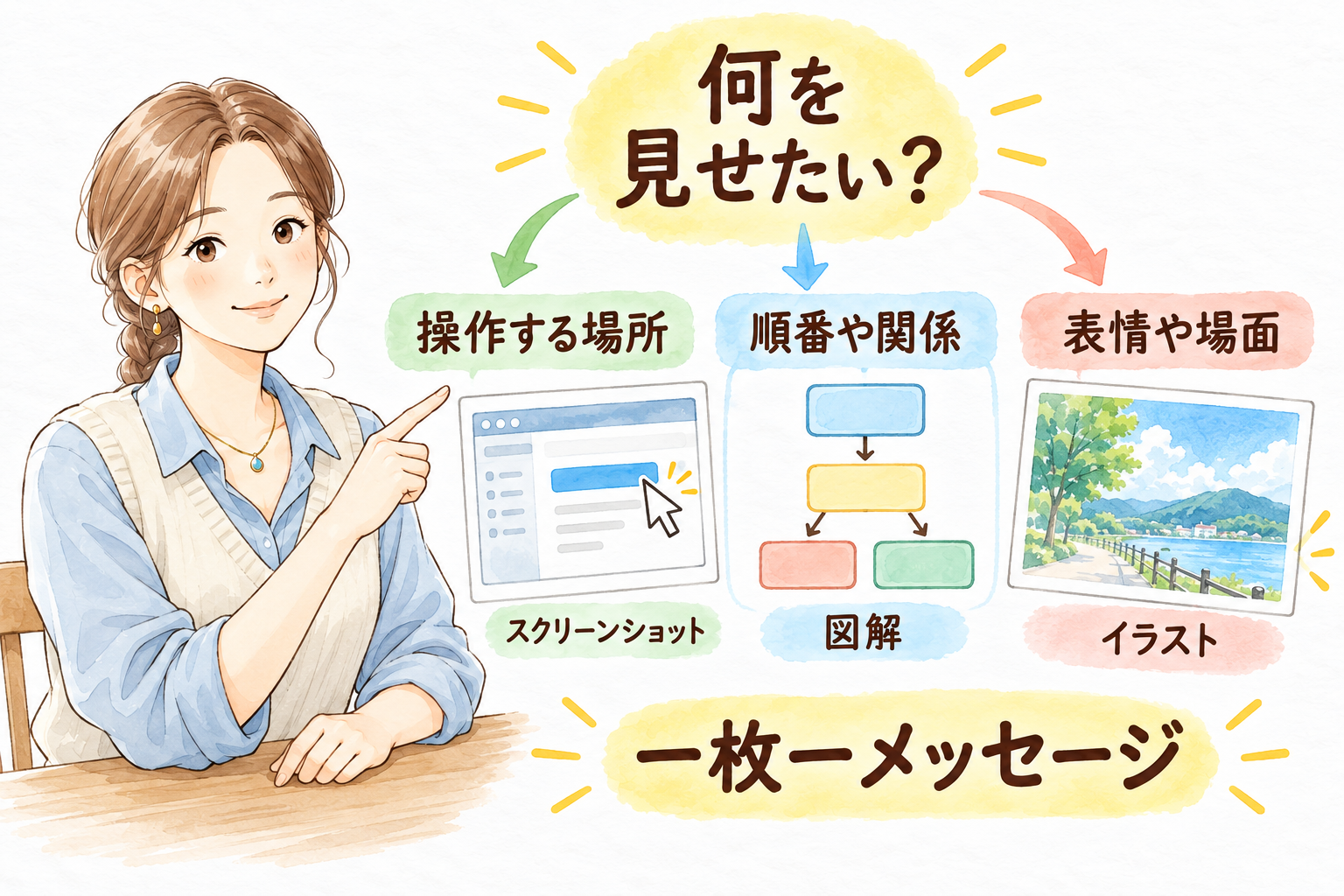
操作方法を説明するときは、実際の画面を撮った「スクリーンショット」を使います。押すボタンや入力欄を見せると、読者が自分の画面と見比べながら操作できます。
作業の順番を見せるときは、図解を使います。たとえば、この節で説明する画像作りなら、「本文を読む→入れる画像を決める→一枚作る」と矢印でつなげます。文章に加えて図でも見せると、作業の順番をつかみやすくなります。
人物の表情や場面の雰囲気を伝えたいときは、イラストを使います。私の「ちびあおい」シリーズでは、女の子のキャラクターを図解の案内役にしています。図がよく見えるように、人物は小さく描いています。
比較する項目が少なければ、図を作るより、表に並べたほうが読みやすいこともあります。
入れる場所と、画像で伝えることを決める
本文を読み、「作業の順番を図で見せたい」「入力欄を画面で見せたい」と思う箇所を選びます。画像一枚で伝える内容は、一つに絞ります。
画像を作る前に、どんな画像を原稿のどこに入れるか、次の項目でメモします。後で画像を原稿に入れるときにも、このメモを使います。
- 画像番号:ファイルとメモを照合するための番号。
- 入れる場所:章・節と、目印になる本文の一文や見出し。その前後のどちらに入れるかも書く。
- 画像で伝えること:順番、違い、操作する場所など。
- 画像の種類:スクリーンショット、図解、イラスト。
- 画像に載せる文字:見出しや短い説明。文字を入れない場合は「なし」。
いま読んでいるこの節に、画像作りの流れを示す図解を入れるなら、次のようにメモできます。
- 画像番号:01
- 入れる場所:「まず一枚作り、見た目を確かめる」の見出しの直前。
- 画像で伝えること:本文を読んで画像を選び、一枚作ってみる順番。
- 画像の種類:図解。
- 画像に載せる文字:「本文を読む」「入れる画像を決める」「一枚作る」。
どこに画像を入れるか迷ったら、本文をAIに渡して相談します。
次の本文を読んで、画像があると分かりやすい箇所を一つ選んでください。入れる場所、画像で伝えること、画像の種類、画像に載せる短い文字を提案してください。本文にない手順や成果は足さず、画像はまだ作らないでください。
AIが出した案を読み、どこに、どんな画像を入れる提案なのか確認します。画像を加えると本文の説明が分かりやすくなると思った案だけを、メモに残します。
まず一枚作り、見た目を確かめる
以前、ClaudeというAIの機能を説明する本を書いたとき、ClaudeCoworkで図解を作りました。「正方形」「オレンジを中心にする」「文字だけでなく図で説明する」と指定し、最初に本の「はじめに」に入れる図解を作ってもらいました。色や文字の量を確認してから、残りの章へ進みました。
当時は、人物イラストにNanoBananaPro、図解にClaudeCoworkと、二つの道具を使い分けていました。今は、人物イラストも図解も、すべてCodexで作っています。
図解やイラストを作る場合は、画像を作れるAIに一枚頼んでみましょう。原稿のうち画像を入れたい箇所の文章と、画像番号や載せる文字を書いたメモを渡します。正方形や横長など、希望する形も伝えます。
色や画風の希望も、画像を作る前に伝えます。私の「ちびあおい」の挿絵は、本の表紙の色を一部に使い、背景は明るくしています。表紙を参考にしてもらうなら、表紙の画像を添え、「色だけ参考にしてください」と頼みます。
スクリーンショットは、見せたい部分を切り出す
スクリーンショットには、自分が実際に操作した画面を使います。入力欄を説明するなら、入力欄とその周りを切り出し、枠や矢印で見る場所を示します。切り取りすぎると、どの画面の話か分からなくなるので、画面名なども残します。
修正前と修正後の画面を比べるなら、二枚を並べます。横に並べると文字が読めない場合は、上下に並べます。
画面を撮る前に、名前、メールアドレス、通知、ほかの会話など、掲載しない情報を隠します。保存した画像も四隅まで確認し、不要な情報が写っていれば撮り直すか、その部分を切り取ります。サービスの画面や素材を掲載してよいか、利用条件も確認します。
小さく表示して、文字と図を確認する
画像を大きく表示して、誤字や文字の重なり、絵や文字の欠けを確認します。図解は、矢印の向きや順番が本文の説明と合っているかも見ます。AIに確認を頼んだ場合も、自分で画像を開いて確かめます。
次に、スマートフォンで画像を開き、画面に収まる大きさで文字が読めるか確認します。読めなければ、説明文を減らしたり、文字を大きくしたりします。この節の図解例なら、「『一枚作る』の文字を大きくしてください。ほかの文字と矢印は変えないでください」とAIに伝えます。
紙の本を白黒で出すなら、画像も白黒にして見てみましょう。たとえば修正前と修正後を比べる図なら、色だけで分けず、「修正前」「修正後」と書きます。
図解をPowerPointなどのスライドで作り、画像として保存する方法もあります。その場合は、「01」「2/6」などのスライド番号を、本に載せる画像から外しておきます。
画像を保存し、入れる場所を記録する
本に使う画像は、メモの画像番号に合わせて「本文画像_01.jpg」などの名前で保存します。メモには、このファイル名も書き足します。元の画像やスライド、AIに送った依頼文も、後で直せるように残します。保存した画像を開き直し、文字が読めることと、縦や横に引き伸ばされていないことを確認します。
最初の一枚ができたら、色や文字の量を見本にして、次の画像を作ります。数枚できたところで並べ、似た図ばかりになっていないか、人物や色が変わっていないかを確認します。
図解やイラストをAIで作ったことは、出版時に申告できるよう記録しておきます。次の4-3では、本文と画像を一冊の原稿にまとめます。そのときに、画像のファイル名と入れる場所を書いたメモを使います。
4-3|本文と巻末をまとめ、電子書籍の原稿を仕上げる
この節では、本文や画像、著者紹介などを、Codexに一冊分のWordファイルにまとめてもらいます。本に載せる文章や画像は自分で選び、文字や画像の配置はCodexに頼みましょう。できあがったファイルはWordで開き、内容と読みやすさを確認します。
著者紹介や注意書きなど、巻末に載せる文章を用意する
本の最後には、著者紹介や注意書きなどを載せます。著者紹介は、本を書いた人の名前や経歴、活動などを読者に伝える文章です。私が実際に本へ載せている例を紹介します。
著者紹介 黒川 葵(くろかわ・あおい)
才能・人脈・資金ゼロの平凡な会社員から、AI副業で実質FIRE(いつでも辞められる状態)を半年で実現。
かつては上司に「シャチ子(プロフェッショナル社畜の略)」と呼ばれるほどのモーレツ社員だったが、そんな働き方に疑問を持つ中でAIと出会い、働き方を一変させる。
現在はSaaS企業で本業を続けながら、AIを活用した副業で、Kindle出版を中心に安定した収入を得ている。
これまでに多くのベストセラーKindle本を出版し、画像生成AIなど最新ツールを駆使した効率的な副業ノウハウを実践・発信。
「会社に依存せず、副業で自分らしく生きる」という考えを提唱し、誰もがチャレンジしやすいAI副業の形や、AI時代を生き抜くための実践知をKindle書籍・note・Xを通じて発信している。
あなたの著者紹介も、名前や経験、普段発信している内容をCodexに伝えて、作ってもらえます。noteやXで発信している方は、著者紹介に発信内容とURLも載せておきましょう。
私の本では、無料特典の案内、自分のほかの本を紹介する「あおいの本棚」、読者への評価のお願いも載せています。無料特典や、紹介する自分の本がなければ、その案内は入れなくてかまいません。
特典や外部サイトへのリンクを載せるときは、本の内容に直接関係し、読者の役に立つものを選びます。KDPは、メールアドレスなどの情報入力を求めるフォームへのリンクを、禁止例に挙げています。特典は登録を条件にせず開ける形にするなど、案内先の内容も公式のガイドラインに照らして確かめてください。
確認先:KDP公式・書籍内のリンク
本を書くときに参考にした資料があれば、その情報も載せます。書名・著者名や、ウェブページの名前・URLをCodexに渡し、参考資料の一覧を作ってもらいましょう。他の文章を引用した箇所には、どの資料から引用したかも記載してもらいます。
次は、私の電子書籍で使っている注意書きです。この文面は、ご自身の本にもそのまま使っていただいてかまいません。
注意事項 本書の著作権は、すべて本書の著者に帰属します。
本書の内容(全文または一部)について、著作権者の許可なく、複製・転載・配布・送信・ウェブサイト等への掲載を行うことを禁じます。
また、著作権者の許可なく、内容を改変・加筆・編集することも固くお断りいたします。 さらに、有償・無償を問わず、本書を第三者に譲渡したり、再配布することはできません。
著作権を保護し、すべての読者の皆さまに安心してご利用いただくため、 ご理解とご協力を賜りますよう、よろしくお願い申し上げます。
なお、法律で認められる引用などの利用まで禁止するものではありません。文化庁の説明
一冊分を書き終えたら、内容を通して確認する
まず、「はじめに」、各章の本文、「さいごに」がそろっているか確認しましょう。まだ書いていない部分があれば、伝えたいことをCodexに話し、下書きを作ってもらいます。下書きを読んで必要なところを直し、一冊分の原稿をそろえます。
次に、原稿を最初から最後まで読み、前の章と説明が食い違っていないか、同じ説明を繰り返していないかを確認します。
AIにも確認を頼む場合は、一冊分の原稿と、本のタイトル・目次を渡して、次のように伝えます。
原稿全体を読んで、次の点を確認してください。
・章によって、説明している内容が矛盾していないか。
・同じ説明を、不必要に繰り返していないか。
・同じものを指す言葉が、章によって違っていないか。
・タイトルや「はじめに」で紹介した内容が、本文にきちんと書かれているか。
本文はまだ書き換えず、問題のある章・節と原文、修正案、その理由を見せてください。
AIの指摘を原稿と比べ、必要だと思うところだけ直します。内容の確認と修正が済んだら、Wordファイルにまとめましょう。
原稿と画像を渡し、CodexにWordファイルを作ってもらう
本文の原稿と、本の最後に載せる著者紹介や注意書きなどを、Codexに渡します。本に使う画像も一緒に渡しましょう。原稿は、WordやMDなど、今保存しているファイルをそのまま渡せます。
画像を入れる場所が決まっていれば、「この画像は○○の説明の後」のように、Codexに伝えます。私の本では、挿絵は節の最後に、操作画面の画像は、その操作を説明する文章の近くに入れています。まだ決めていなければ、どこに画像を入れると分かりやすいかをCodexに提案してもらい、配置を決めてからWordを作ってもらいましょう。
依頼は、たとえば次のように伝えます。
この原稿と画像を、電子書籍用のWordファイルにまとめてください。本の最後に、渡した著者紹介と注意書きも入れてください。本文は書き換えず、画像は指定した場所に入れてください。表紙画像は本文には入れないでください。渡した原稿と画像の元ファイルは、変更せずに残してください。
文字の大きさや見出しのデザインなどを参考にしたいWordファイルがあれば、一緒に渡し、どこを参考にしてほしいか伝えます。私の本では、AIに送った依頼文の背景を薄いグレーにして、AIの返答や自分の解説と区別しています。AIとのやり取りを載せる場合は、誰の言葉か分かるように、Codexに文字や背景の色などを整えてもらいましょう。
目次や画像の形式も、Codexに整えてもらう
電子書籍の目次は、項目を押すと、その章へ移動できるようにします。読む人が文字の大きさを変えるとページの区切りも変わるため、固定のページ番号は入れません。目次を作るためのWordの設定も、Codexに頼めます。
目次の項目を押すと、その章や節へ移動できるようにしてください。「はじめに」と「さいごに」も目次に載せ、ページ番号は入れないでください。見出しを設定して自動目次を作り、目次の場所に「toc」という名前のブックマークも付けてください。
画像ファイルには、PNGやJPEGなどの形式があります。PNGの画像はファイルサイズが大きくなることがあり、何枚も入れるとWordファイルのサイズも大きくなります。私は、Wordに入れる画像をJPEGにそろえています。PNGで保存した画像も、Codexに頼めばJPEGに変換してもらえます。
PNGの画像はJPEGへ変換してからWordに入れてください。縦横比を変えず、文字が読める画質を保ってください。元のPNGは残してください。
画像には、その内容を説明する短い文章も設定してもらいます。この文章を「代替テキスト」といい、読み上げ機能を使う読者に画像の内容を伝えるために付けます。Codexには、「それぞれの画像に、内容を説明する代替テキストを付けてください」と頼みましょう。
完成したWordファイルに、抜けや間違いがないか確認する
Wordファイルができたら、元の原稿や画像と比べて確認してもらいましょう。Codexには、次のように頼みます。
作成したWordファイルと元の原稿を比べ、文章の抜けや書き換えがないか確認してください。画像も、抜けや誤った重複がなく、指定した場所に入っているか確認してください。目次やリンクの移動先と、不要な白紙の有無も調べてください。本文や、ファイルに記録される作成者名などに、公開するつもりのない個人情報が残っていないかも確認してください。見つかった問題と、確認できなかった点を教えてください。
Codexの確認結果を読んだら、完成したファイルを自分でもWordで開き、最初から最後まで確認しましょう。文字や画像が読みやすいか、画像が予定した場所に入っているか、著者紹介の内容やURLが正しいかを確かめます。目次やリンクも押して、目的の章やウェブページへ移動できるか確認します。
直したいところがあれば、該当箇所のスクリーンショットをCodexに見せ、「この画像の文字が小さいので、画像を大きくしてください」のように伝えます。修正したファイルをWordで開き、頼んだ箇所が直っているか確認しましょう。元の原稿とも比べ、本文が勝手に書き換わっていないかを確かめます。
実演動画|原稿と画像からWordを作る
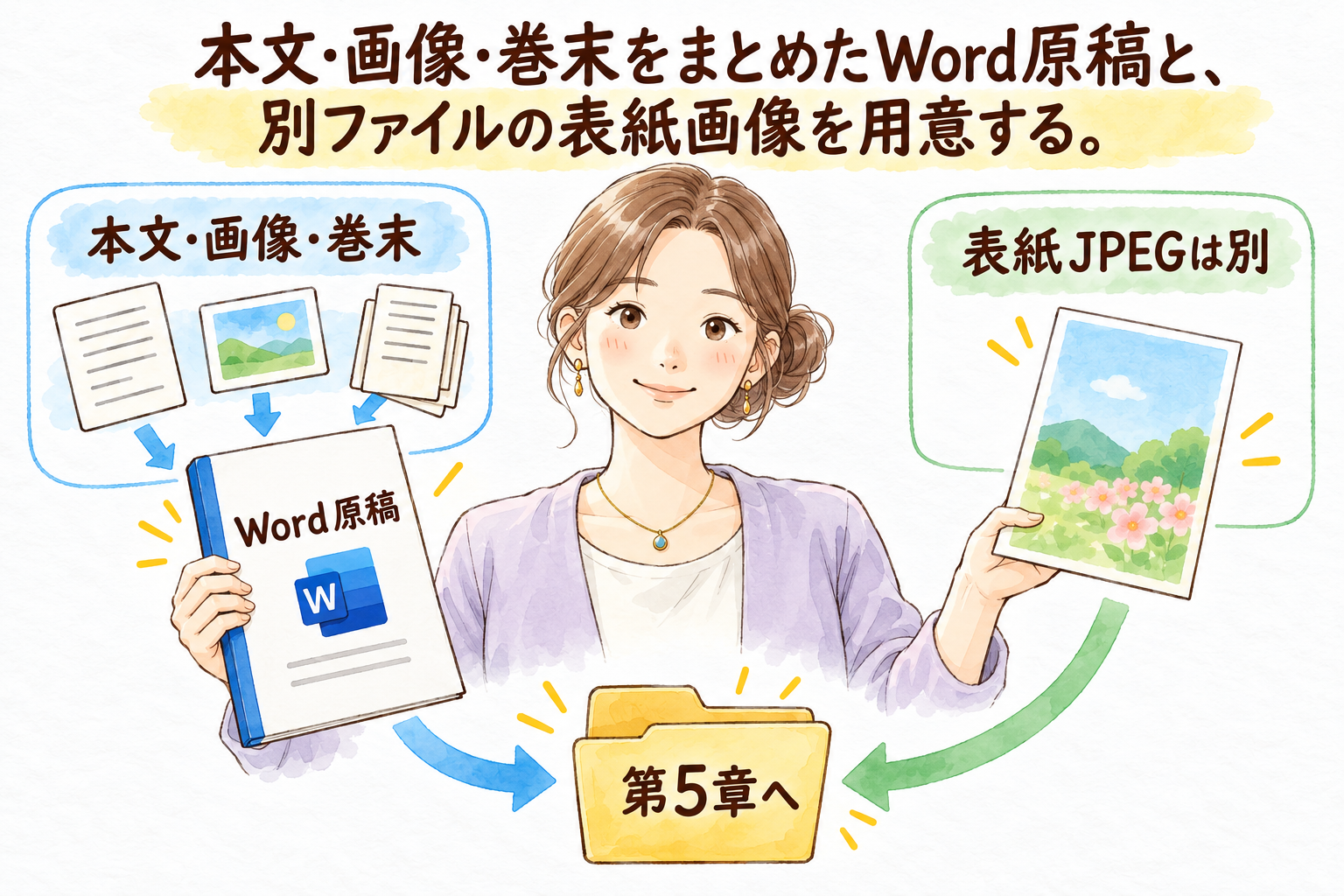
電子書籍の出版に使うのは、本文のWordファイルと表紙画像です。電子書籍を先に出したい方は、次の紙版の作成は飛ばして、第5章の最初から進んでください。アカウントや価格、権利などを確認してから、出版申請へ進みます。
紙の本も一緒に準備したい方は、続けて次の「紙の本に使う本文と表紙を作る」を読みましょう。紙の本は、電子書籍を出版した後から作ることもできます。
4-4|紙の本に使う本文と表紙を作る
紙の本も出したい方は、4-3で仕上げた横書きのWord原稿と、4-1で作った表紙画像を使いましょう。電子書籍の元ファイルを残し、紙の本に合う文字の大きさや配置に整えます。
最後に、KDPへ提出する本文PDFと全面表紙PDFを作ります。PDFは、文字や画像の配置を保って保存する形式です。電子書籍を先に出したい方は、この節を飛ばして第5章へ進んでも大丈夫です。
ここでは、ブラウザ版ChatGPTの「Work」を使います。これまで紹介したCodexとは画面が違うので、下の実演と説明に沿って進めてください。Microsoft Wordも使います。
実演動画|本文と表紙を直し、申請用PDFを作る
『いちばんやさしいClaudeCodeの教科書』を使った実演です。Macのブラウザ版ChatGPTのWorkとMicrosoft Wordを使い、修正からPDF作成まで進めています。
この実演では、WordアプリとAI側で本文の表示が違ったため、本文PDFだけWordアプリから保存しています。通常は、PDFの作成と点検までAIに頼みます。
4つのファイルを渡して、AIに本文と表紙を作ってもらいます。気になるところは修正を頼み、最後にKDPへ提出する本文PDFと全面表紙PDFを受け取ります。あなたがするのは、AIからの質問に答えること、仕上がりを見ること、直してほしいところを伝えることです。
まずは、制作指示ファイルをダウンロードしましょう。
1.4つのファイルを用意する
ダウンロードした「start-kit.zip」を開き、中の2つのファイルを取り出します。次の4点を用意してください。原稿と表紙はコピーを使い、元のファイルは残しておきます。
- 自分の横書きWord原稿
- 自分の電子書籍の表紙画像
- 00_はじめに_v03.md
- 01_ペーパーバック制作ルール_v03.md
「.md」は文章を保存する形式です。「00_はじめに_v03.md」には作業の進め方、「01_ペーパーバック制作ルール_v03.md」には本文・表紙の作り方と点検の指示が入っています。中身を書き換えず、そのままChatGPTへ渡してください。
自分のWord原稿と表紙画像、ダウンロードした2ファイルがそろったら、次へ進みます。
2.Workに制作を頼む
ブラウザでChatGPTにログインし、ホーム画面の上部にある「Chat/Work」から「Work」を選びます。ここで新しい会話を始めてください。Workが表示されない場合は、ログインしているかを確かめ、ご利用のプランが対応しているかを公式案内で確認してください。
4つのファイルを入力欄へドラッグします。うまく添付できなければ、入力欄の「+」から「写真やファイルを追加」を選んでください。4つのファイル名が表示されたことを確かめて、次の文を送ります。
添付した二つの制作指示ファイルを読み、原稿と表紙画像からペーパーバックの本文と全面表紙を作ってください。
本の大きさや印刷方法は、AIが原稿を見て、おすすめの案と理由を添えて質問します。たとえば「A5」はA4用紙の半分の大きさです。文字や写真の読みやすさ、費用の違いを説明してもらってから選んでください。分からないときは「用語の意味と、おすすめの案を理由付きで教えてください」と返してください。
印刷設定を決めるときの参考
私は、カラー印刷では「プレミアムカラー」、本文は「裁ち落としあり」を基本にしています。裁ち落としは、画像や背景を紙の端まで印刷するための設定です。周囲に余白を残す本なら「なし」を選びます。表紙のつやで迷ったら「光沢なし」を選んでください。
本文は「MS Pゴシック」の12ポイントが基本で、本文の各ページにはページ番号を付けていますが、目次の各項目にはページ番号を載せていません。これは私の設定です。自分の本では、AIの提案を読み、文字や写真の読みやすさと印刷費を見て選びましょう。決めた設定はAIに一覧にしてもらい、第5章のKDP登録でも同じものを選びます。
ページ番号と目次を付けるかも選べます。文章中心の解説書なら、読みたい章を探しやすくするため、両方を付けるのがおすすめです。
すでに目次がある場合は、今の目次を残すか、見出しから作り直すか、削除するかをAIと相談します。目次がなければ、新しく作ることもできます。変更するのは紙版のコピーだけで、電子書籍の元原稿は残します。
3.Wordと表紙を見て、直したいところを伝える
AIが作ったWordファイルをダウンロードし、Microsoft Wordアプリで開きます。AIが表示するプレビューだけでなく、Wordアプリでも文章の抜け、写真や表の大きさ、見出しとページの区切りを確認してください。
表紙は、裏表紙・背・表表紙を横につないだ一枚の見本で確認します。これを「全面表紙」と呼びます。背は中央の細い部分で、表表紙と裏表紙の仕上がりの幅は同じです。説明図の区切り線は、申請用PDFには入れません。
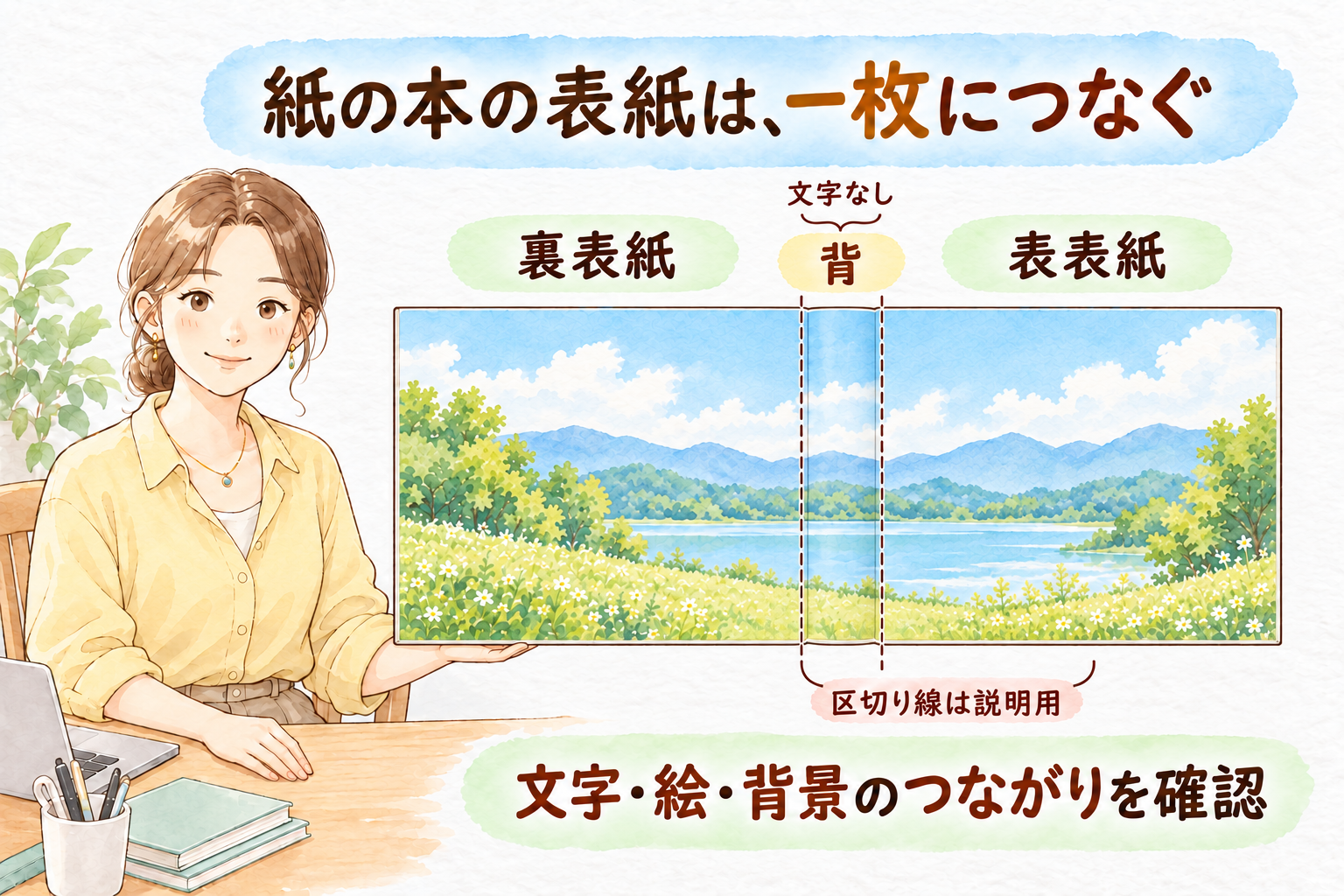
この制作方法では、背に書名や著者名などの文字は入れません。背の部分も、表表紙から裏表紙へ続く背景で仕上げます。
書名と著者名が正しいか、文字や絵が切れていないか、背景が自然につながっているかを確認してください。
背の位置は、背景の色や模様だけでは分からないことがあります。裏表紙が広く見えるなど、幅に違和感があれば、AIに表・背・裏の境界線を入れた確認用の図を頼んでください。
直してほしいところは、制作中のWorkの会話で伝えてください。「『材料の準備』の見出しの下にある写真を大きくして」のように、場所と希望を添えます。ページ番号やスクリーンショットを添えても構いません。言葉に迷ったら、修正依頼文一覧から、困っていることに合う文を選んで使ってください。
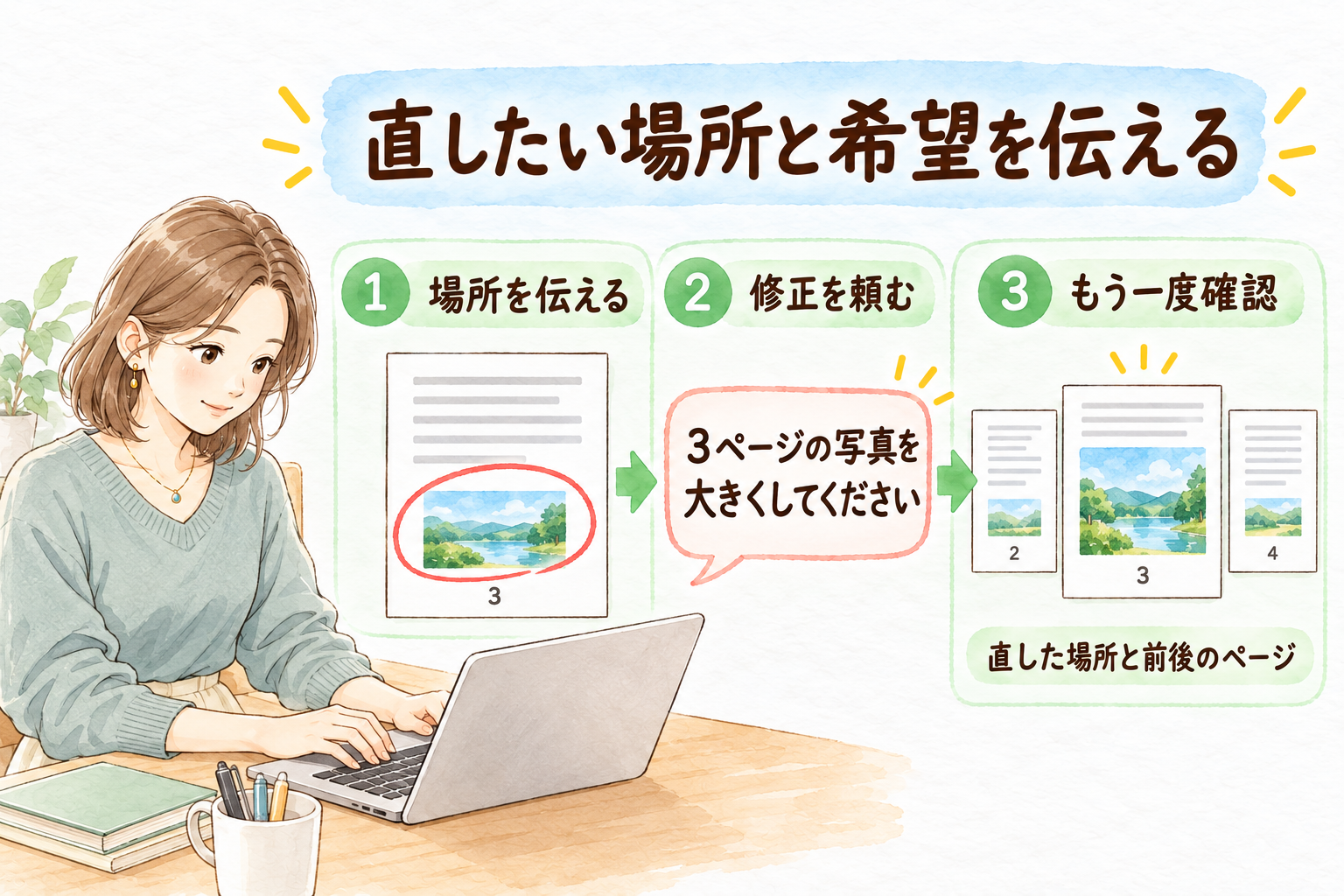
修正版を受け取ったら、直してもらった場所と、その前後のページを確認してください。QRコードがある場合はスマートフォンで読み取り、案内どおりのページが開くかも確かめます。
本文と表紙に問題がなければ、同じ会話に「この本文と表紙で進めてください」と送ります。続いて、AIが提出用のPDFを作り、点検します。
4.申請用のPDFを受け取る
本文と表紙が決まったら、AIが本文PDFと全面表紙PDFを作り、点検します。本文のページ数に合わせて、表紙の背の幅と全体のサイズも調整してもらいます。ページ数が変わると本の厚さも変わるためです。寸法を自分で計算する必要はありません。
AIがWordファイルと表紙の見本を出したところで止まったら、PDFも作ってもらうために、同じ会話へ次の文を送ってください。
確認した本文と表紙から、KDPへ提出する本文PDFと全面表紙PDFを作り、点検結果と一緒に見せてください。
本文PDFは確認済みのWordと、全面表紙PDFは採用した表紙の見本と比べてください。文字や写真の位置、表紙の見た目が変わっていないかを見ます。AIの点検結果に問題や未確認の項目があれば、その説明とおすすめの対応を読んでから直してもらいます。
PDFのページ数や配置が、確認したWordと違っていたら、そのことをAIに伝えて修正を頼んでください。Wordで確認した配置を保ったPDFをAI側で作れない場合は、「WordアプリからPDFを保存する方法を、一つずつ案内してください」と頼みます。自分で保存したPDFも同じ会話に添付し、AIに点検してもらってください。
修正済みのWord、本文PDF、全面表紙PDFをダウンロードし、一つのフォルダに保存してください。AIの点検で問題が残っている場合は、対応方法を聞き、提出前に必要な修正を済ませます。KDPへのアップロードと印刷プレビュー、出版申請の操作は、第5章で説明します。
KDPで表紙のエラーが出たら
KDPにアップロードしたあと、表紙のサイズなどのエラーが出たら、エラー文と必要な寸法が読めるスクリーンショットを撮ってください。氏名やメールアドレスなどが写っていれば隠します。
制作を頼んだWorkの会話に、その画像とエラーが出た表紙PDFを添付します。配布する修正依頼文一覧の「バーコードが文字や絵に重なる・KDPで表紙エラーが出た」を使って、修正を頼んでください。
AIに、KDPで選んだ本のサイズや印刷設定、本文のページ数と、表紙PDFが合っているか調べてもらいます。表紙PDFを直す必要があるのか、KDP側の設定を見直す必要があるのかを説明してもらいましょう。
表紙PDFを直した場合は、修正版を自分でKDPへアップロードし直します。KDP側の設定を直す必要がある場合は、AIの説明に沿って自分で変更します。その後、エラー表示と印刷プレビューを確認してください。エラーが残ったら、新しい画面を同じ会話へ送ります。
修正を頼む言葉に迷ったら
修正依頼文26項目は、ダウンロードして手元に保管できます。最初から全部読む必要はありません。
ダウンロードした「repair-prompts.txt」を開き、困っていることに合う見出しを探してください。「コピー開始」と「コピー終了」の間の文章だけを、制作中のWorkの会話へ貼り付けて送ります。「使う場面」「修正後に見るところ」は、あなたが読む説明です。直したい場所も添えてください。
たとえば写真が小さければ、「05 写真が大きすぎる・小さすぎる」を選びます。依頼文を貼ったあとに「第2章の最初の写真です」と場所を添えて送ってください。(修正したい箇所のスクリーンショットを貼り付けてもOKです。)修正版を受け取ったら、その写真と前後のページを見比べます。
どの項目に当てはまるか分からなければ、一覧の冒頭にある「まだ直さず、問題と修正案だけを知りたい」を使えます。
md形式で保管したい方は、こちらのmd版も使えます。
表紙サンプル30案をダウンロードする
表紙サンプル30案をPNG画像で用意しました。自由に加工して、ご自身の本の表紙づくりに使ってください。ZIPには、画像30枚と一覧、使い方、Codexへの依頼文が入っています。好きな画像をAIへ渡し、タイトルや色を自分の本に合わせて変えてもらいましょう。
次の第5章では、作ったファイルをKDPに登録します。出版前に確認用の紙の本を取り寄せる「校正刷り」は5-5、販売後に実物を取り寄せる方法は6-2で紹介します。