5-1|KDPでできることと、困ったときの相談方法を知る
原稿と表紙ができたら、Amazonの出版サービス「KDP」に、本の情報とファイルを登録します。
KDPは「Kindle Direct Publishing」の略です。電子書籍とペーパーバック(紙の本)を出版できます。著者が原稿や表紙、本の紹介文、価格などを登録し、Amazonの審査を通過すると販売が始まります。
出版したあとも、KDPで原稿を差し替えたり、価格を変えたりできます。売れた冊数や、著者が受け取る収益も確認できます。ただし、審査中など、変更できない期間もあります。
この章では、本の紹介文や価格を決め、原稿と表紙をKDPに登録して出版を申請します。まず、出版者としての情報や印税の受取口座を登録しましょう。すでに登録を済ませている方は、このあとの本の登録へ進めます。
KDPに登録する流れ
- KDPの公式サイトを開き、Amazonアカウントでログインします。Amazonアカウントを持っていない方は、画面の案内に沿って作成します。
- 「アカウント」で、個人・法人の区分、氏名、住所などを入力します。個人で登録する方は、本名を使います。
- 「支払いの受け取り方法」に、印税を受け取る銀行口座を登録します。金融機関コード、支店コード、口座番号、口座名義などを、銀行に登録している情報と照らして入力します。
- 「税務情報」で、画面の質問に答えます。個人・法人の区分や居住国など、自分の状況に合わせて入力し、送信後にステータスが「完了」になったか確認します。
- KDPの画面に本人確認の案内が出た場合は、その案内に従って身分証明書などを提出します。求められる書類や撮影方法は、画面で確認してください。
最後にアカウント画面へ戻り、未入力の項目や追加の確認を求める表示が残っていないか見ておきましょう。
詳しい操作は、KDP公式の登録手順、銀行口座の登録、税務情報の登録、本人確認で確認できます。
登録で間違えやすいこと
- アカウントの氏名欄には、ペンネームを入れません。本に載せるペンネームは、後で本の情報を登録するときに入力できます。
- 銀行口座の名義は、銀行に登録されている表記に合わせます。番号だけでなく、名義や住所も確認してください。
- 本人確認の氏名と国は、提出する身分証明書と一致させます。本人確認を求められた場合は、完了するまで出版できません。
- 税務情報の質問は、自分の状況に合わせて答えます。解説記事や動画の回答例を、そのまま自分の回答として入力しないでください。
- すでにKDPを使っている方は、新しいKDPアカウントを作らず、これまでのアカウントでログインします。
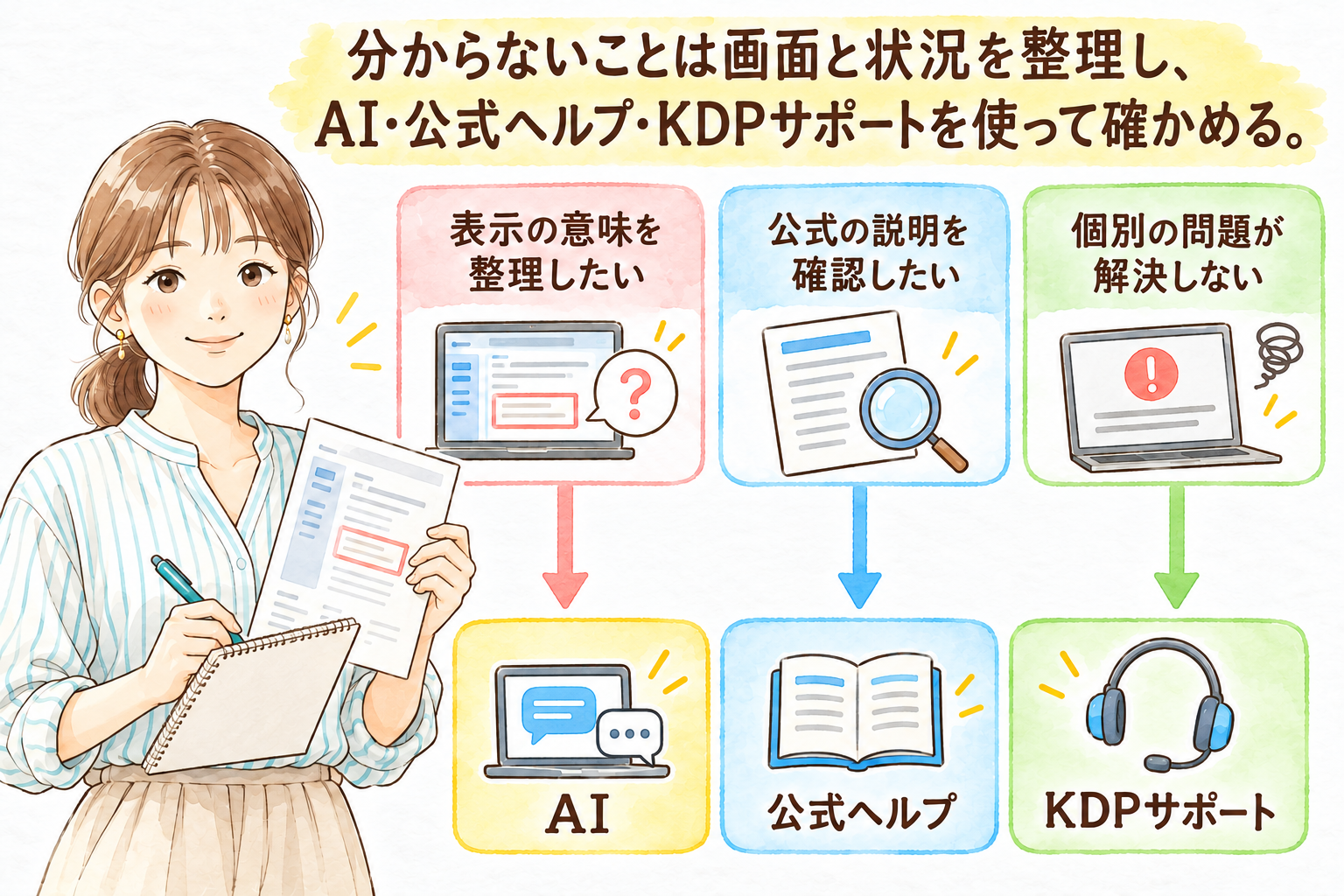
分からなくなったら、画面をAIに見てもらう
KDPで登録を進めていると、言葉の意味が分からなかったり、どの項目を選ぶか迷ったりすることがあります。困ったときは、その画面を画像として保存した「スクリーンショット」をAIに見てもらいましょう。画面を見せれば、表示されている内容を長い文章で説明せずに相談できます。
画像を送る前に、名前、メールアドレス、口座情報など、相談に不要な情報を隠します。パスワードや認証コードは送らないでください。
困っている画面のスクリーンショットを、AIのチャットに貼り付けます。画像と一緒に、何をしようとして、どこで困ったのかを書いて送ります。
たとえば、KDPへ問い合わせようとしても、どの相談項目を選べばよいか分からないことがあります。その場合は、問い合わせ画面のスクリーンショットを添えて、次のように聞きます。
KDPで問い合わせたいのですが、この画面ではどこを選べばいいですか。本の状態について質問したいです。
下の画像は、問い合わせ画面をChatGPTに見せ、先ほどの質問を送ったときの返答です。ChatGPTは「フォーマットの要件と本のステータス」を選ぶように答えました。
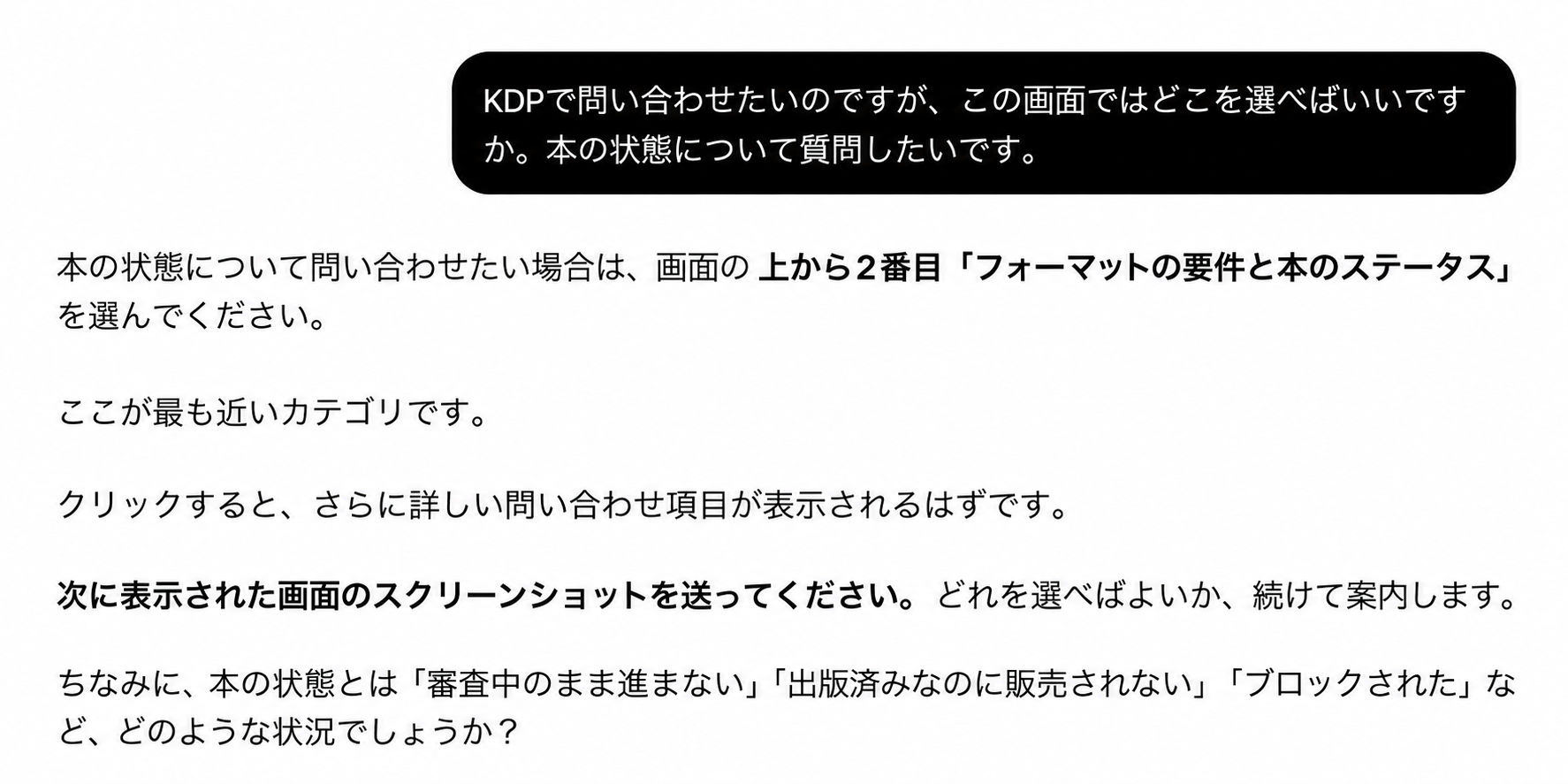
AIが選ぶ項目や押すボタンを教えてくれたら、自分の画面で同じ名前を探します。見つからなければ、画面をもう一度見せ、AIが挙げた項目が見当たらないことを伝えます。分からないまま、似た名前のボタンを押して進めないようにしましょう。
操作方法はAIに相談できますが、なぜ自分の本の審査に時間がかかっているのかまでは、画面を見せても分かりません。Amazon側で調べてもらう必要があるためです。公式ヘルプで調べても分からないことは、KDPの担当者へ問い合わせましょう。
私も、最初はサポートに何度も聞きました
私は以前、出版申請したあとに間違いへ気づき、すぐに直そうとしたことがあります。ところが、編集できませんでした。
何これ。
どうすれば原稿を直せるのか分からず、KDPのサポートへ問い合わせました。そこで、審査中は編集できないことを教えてもらいました。
紙の本を出版するための申請画面が大きく変わり、操作方法が分からなかったときにも、サポートへ問い合わせました。KDPを使い始めた頃は、かなりお世話になりました。
分からないまま画面を触り続けるより、状況を伝えて聞いた方が早い。私は、そう考えています。
問い合わせは、KDPの「ヘルプ」から
KDPにログインしたら、画面上部の「ヘルプ」を開きます。ヘルプには、調べたい言葉を入力する検索欄があります。たとえば、編集できなくて困っているなら「本のステータス」で検索できます。
説明を読んでも解決しなければ、ヘルプの「お問い合わせ」へ進みます。
問い合わせ画面を開いたら、自分の相談内容に近い項目を選びます。アカウント登録で困っているなら登録に関する項目、出版申請後の審査について聞きたいなら本の状態に関する項目を探しましょう。表示された説明で解決しなければ、その先の問い合わせへ進みます。画面によって項目名が異なるので、見つからないときは画面をAIに見せて相談してください。
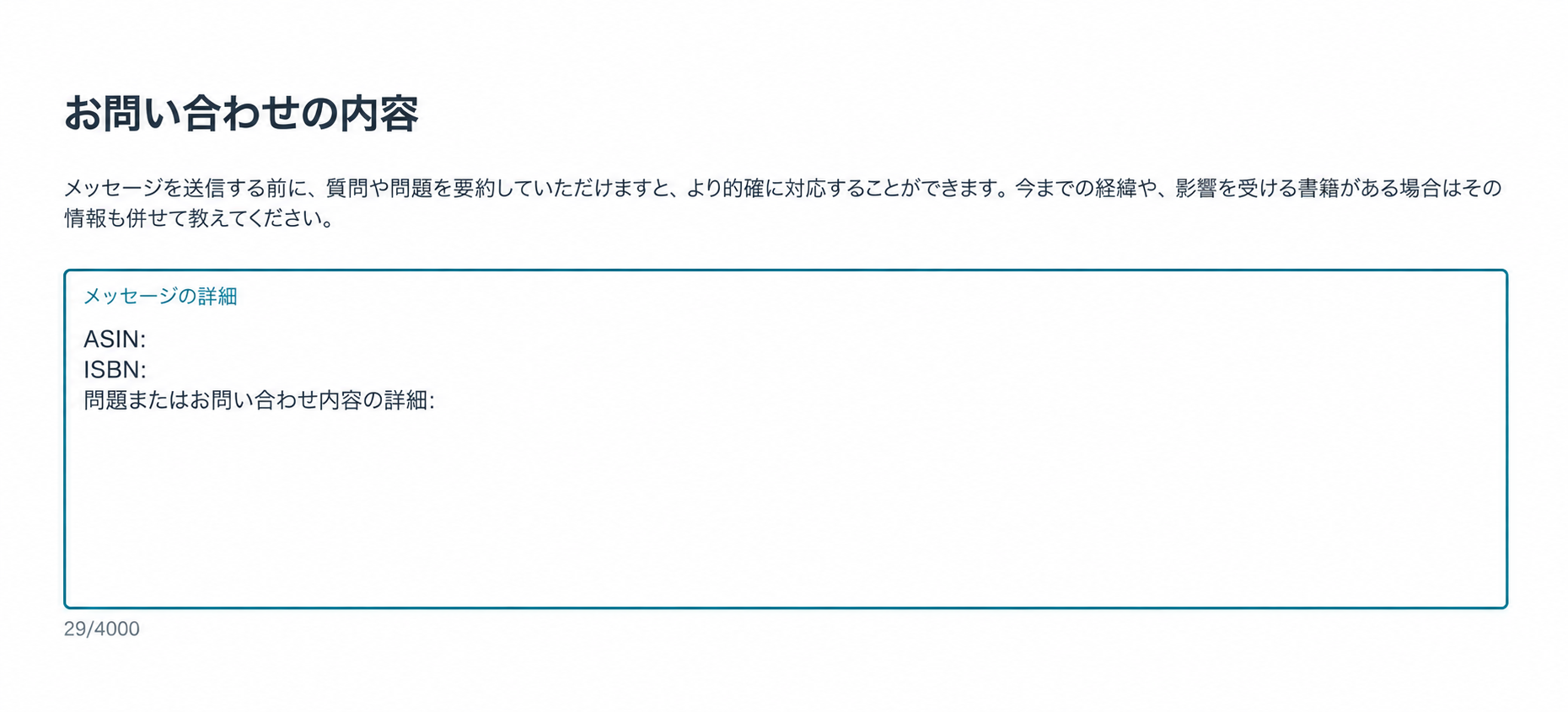
項目名や配置が変わっていたら、今の画面をAIに見せて相談してください。
担当者には、状況を具体的に、礼儀正しく
問い合わせには、次のことを書きます。
- どの画面で、何をしようとしたか。
- どの操作をしたあとに、何が起きたか。
- 表示されたエラーメッセージ。
- 自分で試したこと。
- 担当者に教えてほしいこと。
本についての質問なら、タイトルと、分かればASIN・ISBNも添えます。ASIN・ISBNは本を特定する番号です。まだ本を登録していない段階なら、本の番号を探す必要はありません。アカウント登録のどこで困っているかを伝えましょう。
スクリーンショットを付ける場合は、エラーが読めるようにし、相談に不要な口座番号などは隠します。パスワードや認証コードは送らず、口座情報や本人確認書類は、KDPが指定する登録・確認画面で入力・提出します。KDP公式の注意事項
たとえば、銀行口座の登録で困った場合は、次のように聞けます。[ ]を自分の状況に書き換えて使ってください。
KDPの銀行口座登録について質問です。 「支払いの受け取り方法」で銀行口座の情報を入力し、保存すると「[エラーメッセージ]」と表示されます。 [金融機関コード・支店コード・口座番号・名義を銀行の登録情報と照合しました]が、解消しません。 このエラーの原因を調べるには、次にどの項目を確認すればよいでしょうか。
自分で確かめていないことは、「確認しました」と書かないでください。回答を読んでも分からなければ、「ご案内の[操作名]を試すと[表示内容]になります。次はどうすればよいでしょうか」と、試した結果を伝えて聞き直しましょう。
私は、KDPの担当者へ問い合わせるときは、困っていることを具体的に、礼儀正しく伝えるようにしています。うまく操作できずに焦っていても、担当者を責めず、何を教えてほしいのかを書きましょう。
文章を整えるのが難しければ、AIに頼めます。次の[ ]を自分の相談内容に書き換えて使います。
以下の文章を、KDPの担当者への丁寧な問い合わせ文に整えてください。事実や質問は足さないでください。[ペーパーバックの原稿をアップロードしたらエラーが出ました。どこを直せばよいか分かりません。エラー画面を添付します。原因と、修正する箇所を教えてください。]
ChatGPTは、相談内容を変えずに、「エラーの原因と、修正が必要な箇所について教えていただけますでしょうか」と、丁寧な文章に直してくれました。
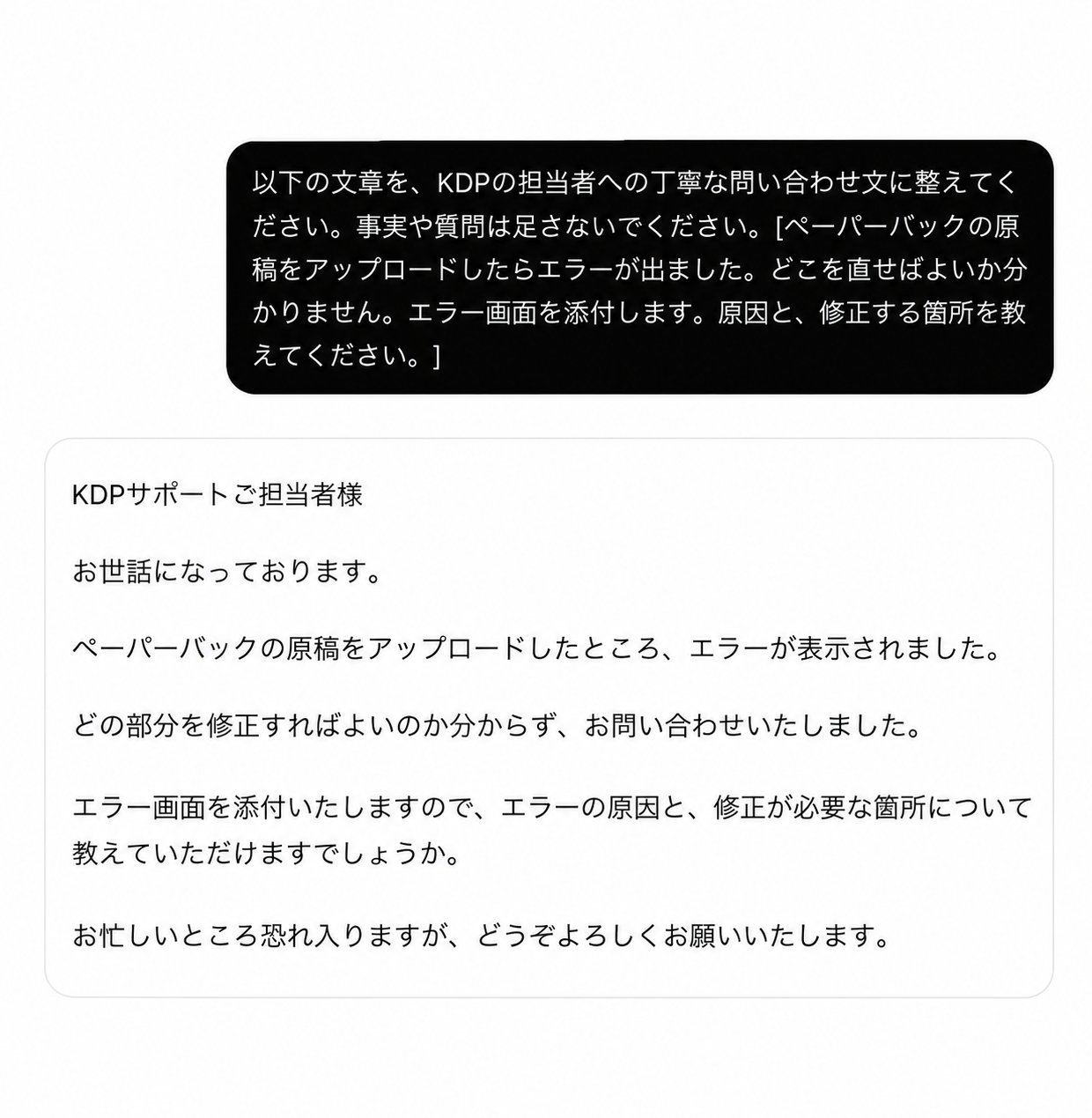
AIが書いた問い合わせ文は、KDPへ送る前に自分で読みます。行った操作や起きた問題が正しく書かれているか、聞きたいことが抜けていないかを確認してください。「画面を添付します」と書いた場合は、スクリーンショットを付け忘れていないかも確認してから送ります。
私が問い合わせたときは、二、三日以内に返信をいただくことが多く、かなり丁寧に教えていただけました。ただし、返信までの日数は問い合わせによって変わります。回答を読んでも分からなければ、理解できなかった説明を示し、もう一度丁寧に質問してみましょう。
5-2 紹介文・検索語・カテゴリーで、どんな本かを伝える
原稿ができても、KDPの登録画面では「紹介文に何を書けばいい?」「検索語は7つとも埋める?」「カテゴリーは競合が少ない方がいい?」と迷います。
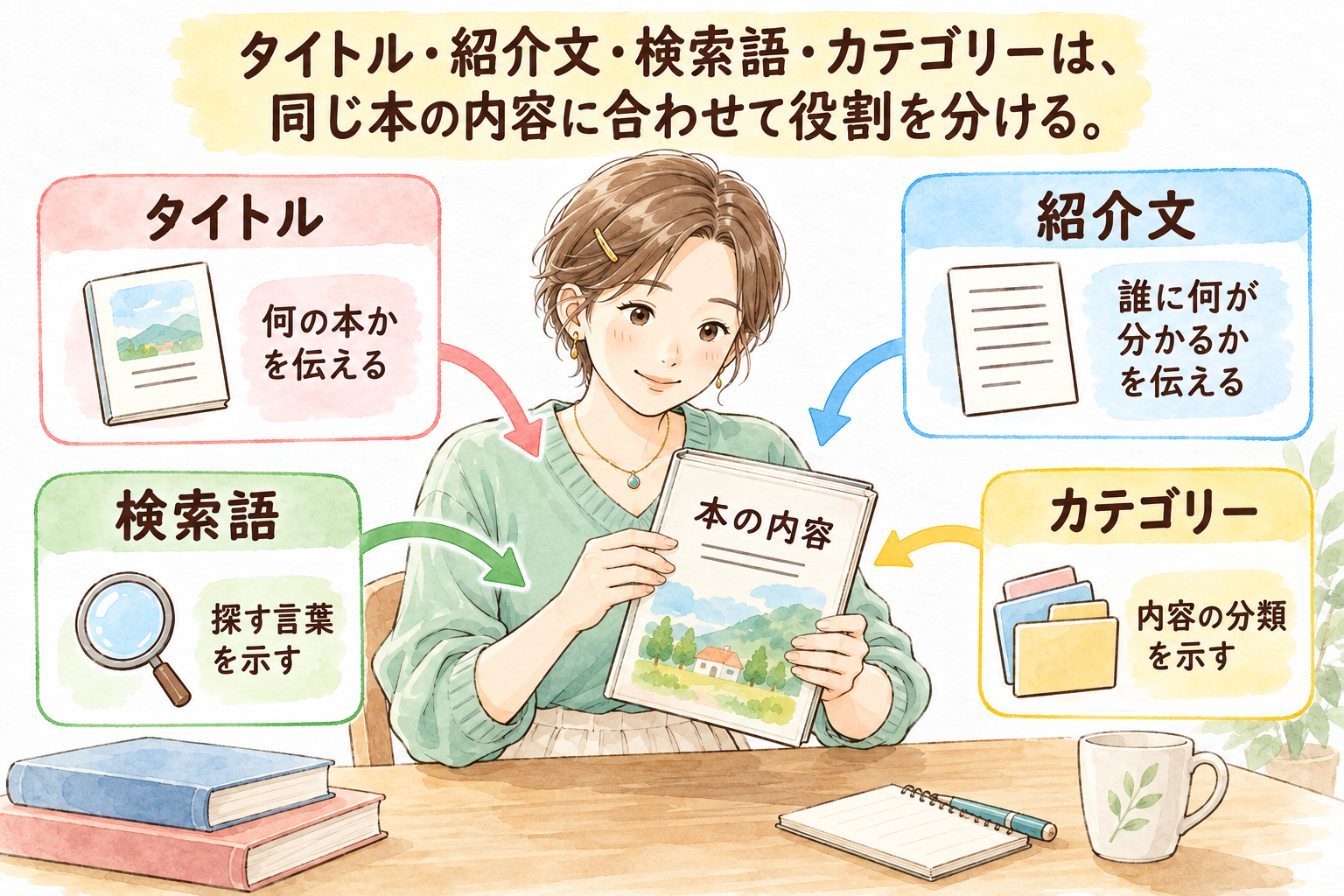
紹介文は、Amazonの商品ページに載る本の説明です。検索語は、読者が本を探すときに使いそうな言葉。カテゴリーは、本を内容ごとに分ける分類です。
紹介文も検索語もカテゴリーも、本の内容に合わせて決めます。タイトル・サブタイトルとの言葉の分け方も、ここで整理します。
タイトル・サブタイトル・検索キーワードをセットで考える
メインタイトルは本の主な題名、サブタイトルは題名に添える説明です。第2章で考えた仮タイトルを、書き上がった本文に合わせて見直します。私が意識しているのは、次の4点です。
- メインタイトルとサブタイトルで、同じ説明を繰り返さない。 サブタイトルには、対象の読者や具体的に学べることなど、メインタイトルに入りきらなかった内容を足します。同じ単語を一字も使わない、という意味ではありません。
- 検索してほしい重要な言葉を、なるべく前に置く。 タイトルもサブタイトルも、読者が探す言葉から何の本か分かるように考えます。たとえば、noteで副業を始める本なら、「経験を収入に変えよう」より「note副業の始め方」の方が、何を学ぶ本かすぐに分かります。
- 7つの検索キーワードには、タイトル・サブタイトルに出てこない関連語を使う。 読者が同じ目的で検索するときの別の言い方や、本文で扱う具体的な内容から選びます。カテゴリーですでに示している情報も、重ねないよう確認します。
- Amazonの検索窓に出る候補を参考にする。 Amazonのページ上部にある検索窓に、本に関係する言葉を入力し、その下に出る候補を見ます。使えそうな言葉で実際に検索し、どんな本が出るかも確認します。
たとえば、会社員がnoteで副業を始めるための、架空の本を考えます。使える時間の決め方、仕事の経験からの題材探し、有料記事の無料部分と有料部分の書き方、価格設定、SNSで読者に知ってもらう方法を説明する本です。投資や物販は扱いません。
まず、Amazonで「note 副業」「note 書き方」「会社員 副業」「副業 初心者」を検索しました。「note」と入力したときの候補にも「note 副業」が出てきました。
「会社員 副業」「副業 初心者」の結果には、さまざまな副業の本が並びます。一方、「note 副業」では有料記事の販売や収益化を扱う本が見つかります。この本なら、メインタイトルで「note副業」と方法を絞り、副題で「会社員」と、記事の書き方・売り方を伝えます。
| 項目 | 例 | 想定する読者・伝える内容 |
|---|---|---|
| メインタイトル | note副業の始め方 | noteを使って副業を始めたい人へ、方法を説明する本だと伝える |
| サブタイトル | 会社員のための書き方・売り方ガイド――仕事の経験を有料記事に変える | 誰向けかを先に示し、何を売るのか、何を学べるかを補う |
| 検索キーワード候補1 | サラリーマン 副収入 | 給与以外の収入を作る方法を探している人 |
| 検索キーワード候補2 | 在宅ワーク 初心者 | 自宅で始められる仕事を探している、未経験の人 |
| 検索キーワード候補3 | コンテンツ販売 | 自分の知識や経験を商品にして売りたい人 |
| 検索キーワード候補4 | 情報発信 収益化 | 発信を収入につなげる方法を知りたい人 |
| 検索キーワード候補5 | スキマ時間 稼ぐ | 本業の合間に取り組める方法を探している人 |
| 検索キーワード候補6 | SNS 集客 | 記事を買ってくれる読者に知ってもらいたい人 |
| 検索キーワード候補7 | セールスライティング | 購入前に読める無料部分で、記事の内容や読む利点を伝えたい人 |
7つの候補も、それぞれAmazonで検索しました。「コンテンツ販売」では販売方法の本、「SNS 集客」では読者や顧客を集める方法の本が並びました。「サラリーマン 副収入」などは投資や転売の本も含む広い検索語ですが、会社員が収入を増やしたい、という目的は共通しています。
大切なのは、目次の項目名をそのまま検索語にするのではなく、「この読者は、何と入力して本を探すだろう」と考えることです。そのうえで、本文で答えられる言葉を残します。「note 副業」はタイトルで使ったので、7枠にも重ねて入れる必要はありません。
紹介文は、どこまで強く売り込めばいい?
紹介文は、この例では1,000〜2,000字を目安にします。読者の悩み、本で学べる内容、読む利点が分かり、「自分にも読めそう」と思える説明を目指します。不安を煽ったり、強く購入を迫ったりする必要はないと考えています。
私がよく使うのは、読者の悩みを書き、本で何を説明するかを伝え、最後に軽く読むことを勧める書き方です。最初の3行で「誰に向けた本か」が分かるかを確認します。
今回の本なら、「noteで副業を始めたいけれど、何を売ればいいか分からない会社員の方へ」と書けば、対象の読者が分かります。
紹介文の下書きは、ChatGPTにも頼めます。次の題名・サブタイトル・読者・内容を自分の本に合わせて書き換え、「架空の本」という説明も外し、入力欄へ貼り付けて送信します。
架空の本『note副業の始め方』、サブタイトルは『会社員のための書き方・売り方ガイド――仕事の経験を有料記事に変える』です。副業初心者の会社員向けに、使える時間の決め方、経験からの題材探し、有料記事の執筆、価格設定、SNSからの集客を説明します。投資と物販は扱いません。読者の悩み、本で学べること、読む利点が伝わる紹介文を1,000〜2,000字で書いてください。実績や収益額は作らないでください。
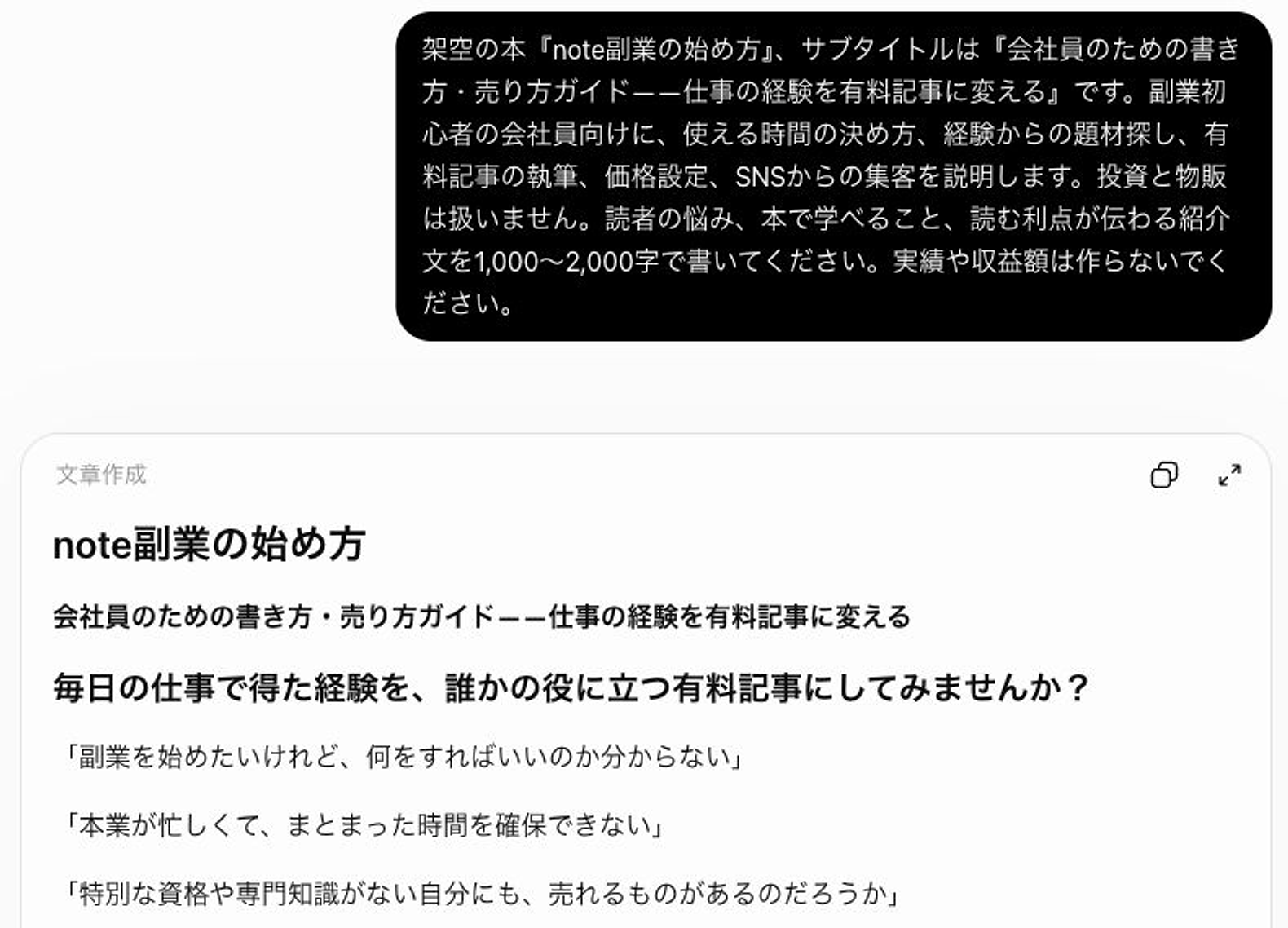
返答は約1,700字でした。紹介文の全文を読む
「本業が忙しくて、まとまった時間を確保できない」といった読者の悩みから、時間の使い方、題材探し、執筆、価格設定、集客へと説明が続きます。何を学べる本かが具体的に分かります。
AIに伝えたのは本の概要です。紹介文に書かれた手順や学べる内容を、実際の本文で説明しているかも確認します。「仕事の経験を有料記事にする方法」を約束したなら、題材選びから販売まで、必要な説明が本文にそろっているかを見直してください。

検索語は、たくさん詰める方がいい?
KDPでは、検索語や短いフレーズを最大7つ設定できます。私は、読者が知りたいことを表す、短く自然な言葉を基本にしています。
私も一度、「検索語はたくさん詰めた方がいい」というノウハウを信じて、KDPの検索語の入力欄に、多くの言葉を入れたことがあります。変更後、Amazonの検索結果で、私の本が以前より下に表示されるようになりました。元の短い組み合わせに戻すと、表示順位も戻りました。
検索順位にはほかの要因もあるので、詰め込みだけが原因だとは言い切れません。ただ、この経験から、私は言葉を増やすより「読者が何を知りたくて検索するか」を考えるようにしています。
候補探しに、高額な専用ツールは使っていません。Amazonの検索欄に出る候補や、上位の本の題名を参考にし、自分の本文に合う言葉を選んでいます。
検索語が思いつかないときは、ChatGPTに候補と選んだ理由を提案してもらいます。紹介文を頼んだ会話には、本の内容と題名を伝えてあります。その入力欄へ次の依頼を送ります。自分の本では、本文・タイトル・サブタイトルを伝えた会話で頼んでください。
この会話で説明した会社員向けnote副業の本について、KDPの検索キーワード候補を7つ提案してください。タイトル・サブタイトルと同じ言葉は避け、読者が本を探すときに使いそうな言葉を選んでください。各候補に、想定する読者と選んだ理由を短く添えてください。
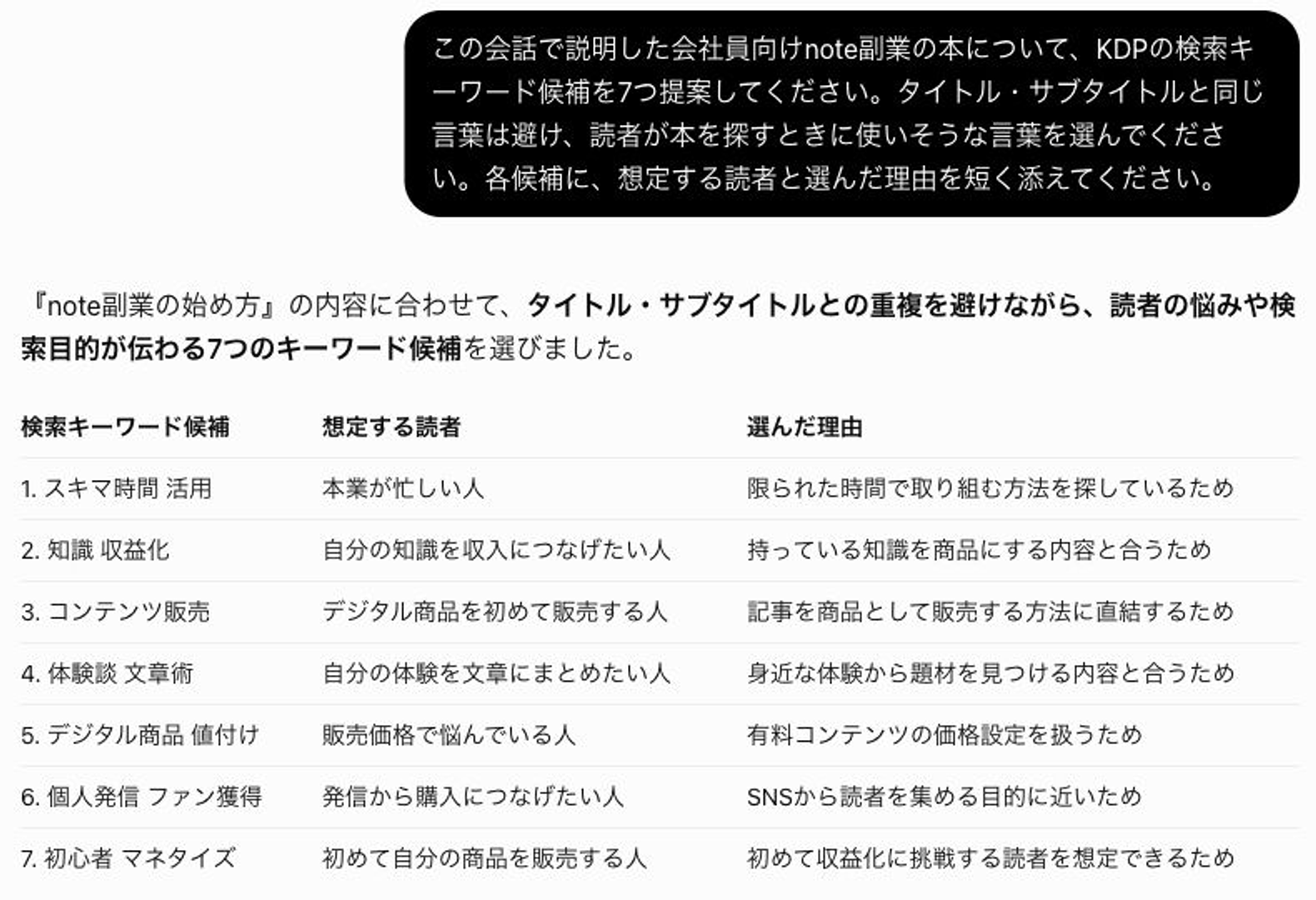
AIからは、冒頭の表と一部が異なる7案が返りました。そのまま表の候補を置き換えず、うち3案をAmazonで検索し、表の候補と比べました。その3案について、次のように判断しました。
- 「コンテンツ販売」は残す。 販売方法を学ぶ本が並び、知識や経験を記事にして売りたい読者と合うためです。
- 「スキマ時間 活用」は「スキマ時間 稼ぐ」に変える。 「活用」では英語学習や時間管理の本も並びました。副収入を得たい、という目的まで含めて探す言葉にします。
- 「デジタル商品 値付け」は今回は外す。 Kindleストアでは該当結果がなく、全カテゴリーの結果に価格表示用品などが出ました。本文には価格設定の説明がありますが、この検索では近い内容の本を見つけられませんでした。
AIの案は、思いつかなかった言葉を探すために使います。返答の7つをそのまま登録せず、本文との一致と、Amazonで実際に並ぶ本を見て選んでください。
カテゴリーは、競合が少ない方を選べばいい?
カテゴリーは最大3つ選べます。本の内容に合うカテゴリーが複数あるなら、その中で競合が少ないものを選んでよいと考えています。
カテゴリー選びで迷いやすいのは、「本の中で少し触れている話題だけれど、そのカテゴリーを選んでよいのか」という場合です。
そんなときの私の基準は、「このカテゴリーで本を探した読者が、この本を見て失望しないか」です。
今回のnote副業の本なら、文章の書き方と、記事の販売方法のどちらを主に説明しているかを考えます。副収入を得る方法を探している読者と、文章表現を学びたい読者では、知りたいことが違います。記事の販売が中心の本を、文章を書く話が少しあるからという理由だけで、文学や文章表現の本が並ぶ分類へ入れるのは避けます。
候補のカテゴリーに並ぶ本を何冊か見て、題名・紹介文・目次を、自分の本と比べてください。対象の読者や、説明する内容が大きく違うなら、別のカテゴリーを検討します。内容が合う候補が複数あるときに、競合の少なさを比べます。
なお、選べるカテゴリーは販売先や電子書籍・紙の本によって異なります。他の人の設定例を見て同じ項目が見つからなくても、KDPの登録画面で選べる、内容に近い分類から検討してください。
タイトル・サブタイトル・紹介文・検索キーワード・カテゴリーが決まったら、原稿と一緒に保存しておきましょう。KDPへ入力する前に、言葉の重複と、本文の内容に合っているかを見直してください。
KDPの基本条件は2026年10月19日に確認しました。設定時の確認先:検索語の公式ヘルプ/カテゴリーの公式ヘルプ/紹介文を含むメタデータのガイドライン
5-3 価格と読み放題は、何を優先して決める?
「99円では安すぎる?」「印税率は70%を選んだ方が得?」「読み放題の対象にしたら、購入する人はいなくなる?」。販売価格や読み放題への登録を決めるときは、こうした疑問が出てきます。
販売価格は読者が支払う金額で、印税は著者が受け取る金額です。
Kindle+(キンドルプラス。旧Kindle Unlimited)は、月額料金で対象の本を読めるサービスです。読み放題の対象にした本も、通常どおり販売できます。
私は、まず読んでもらうことを優先して、電子書籍を99円で販売してきました。なぜ99円を選んだのか、途中で何に迷ったのかを紹介します。あなたの本の価格を決める参考にしてください。
なぜ、私は99円を選んできたのか
最初は、290円、390円、480円など、いろいろな価格を試しました。まだ実績のなかった自分の本に、数百円を払ってもらえるのだろうか。そんな迷いもありました。
そこで、1冊あたりの印税を増やすことより、まず自分の本を知ってもらうことを優先し、99円にしてみました。99円キャンペーンをいつ終えればいいのか分からず、そのまま続けた時期もあります。
一度、99円から390円に上げたこともあります。購入数は大きく減りましたが、収益全体には大きな差がありませんでした。厳密に条件をそろえて比べたわけではありませんが、この経験から、値上げをしても収益が増えるとは限らないと感じました。
それなら、まず多くの人に知ってもらう方を選びたい。そう考えて、99円での販売を続けてきました。
安くして購入する人が増えれば、本が目に留まり、読み放題で読む人も増えるのではないか、とも考えていました。ただし、これは当時の私の推測で、99円にすればAmazonの表示順位が上がると確認したわけではありません。
価格に迷ったら、まず多くの人に本を知ってもらいたいのか、1冊あたりの印税を多くしたいのか、どちらを優先するか考えてみてください。私は、本を知ってもらうことを優先して99円を選びました。
次に、自分の本と読者層やテーマが近い本を、Amazonで何冊か探してください。どこまで詳しく説明しているか、具体例や付属資料があるかを見て、販売価格を比べます。Kindle+の「¥0」ではなく、購入する場合の価格を確認してください。
35%より、70%を選ぶ方がいい?
KDPでは、印税を「ロイヤリティ」と呼びます。電子書籍の印税率には35%と70%があります。
Amazon.co.jpでは、99円の電子書籍は35%の対象です。70%を選べる価格帯は、現在、税込250〜1,650円です。日本の読者への販売で70%の適用を受けるには、後で説明するKDPセレクトへの登録など、ほかの条件も満たす必要があります。
同じ本の紙版も販売する場合は、電子版と紙版の価格差にも条件があります。70%を選ぶ電子版の希望小売価格は、Amazonでの紙版の希望小売価格より、少なくとも20%低くする必要があります。電子版と紙版ではKDPに入力する価格の税の扱いも違うので、税込み・税抜きの金額を混ぜず、公式の条件とKDPの表示を確認してください。
確認先:KDP公式・電子書籍の価格条件
1冊あたりの印税が増えても、購入数が減れば、収益全体が増えるとは限りません。
また、「販売価格×70%」をそのまま受け取れるわけではありません。印税の計算では、消費税や、本のデータ配信にかかる費用も関係します。KDPで価格を入力したら、「推計ロイヤリティ」に表示される1冊あたりの受取額を確認してください。
印税率だけでなく、読者が買いやすい価格か、1冊売れるといくら受け取れるかを確認して決めます。私は、70%を選ぶためだけに、読者が買いにくくなる価格へ上げる必要はないと考えています。
条件の確認先:電子書籍の価格帯/ロイヤリティの計算条件
読み放題なら、販売価格は高い方がいい?
「読み放題なら、通常の販売価格が高い本ほどお得に感じてもらえる」という考え方もあります。ただ、私は、お得に見せるためだけに販売価格を上げることには抵抗がありました。
読み放題の対象にしても、Kindle+を使っていない人は、通常の販売価格で購入します。そのため、販売価格は購入する人のことも考えて決めます。私が99円にしてきたのも、読み放題を使わない人にも買ってもらいたかったからです。
Kindle+の印税は、読者がその本で初めて読んだページ数に応じて計算されます。ダウンロードされただけでは印税は発生せず、販売価格に35%や70%を掛けて計算する仕組みでもありません。読まれたページ数が同じなら、販売価格を上げるだけで読み放題の印税が増えることはありません。
読み放題で読まれたページ数は、KDPレポートの「KENP」で確認できます。KENPはAmazon独自の基準で換算したページ数です。Wordの原稿や紙の本のページ数とは、数え方が異なります。また、1ページあたりの印税は固定ではなく、月によって変わります。
価格を変えた後は、購入数だけでなく、購入による印税と、読み放題で読まれた分の印税を分けて見てください。私が価格を比べたときも、重視したのは、1冊あたりの印税だけでなく収益全体でした。
確認先:Kindle+のロイヤリティ

KDPセレクトに登録してよいか迷ったら
自分の電子書籍をKindle+の対象にするには、KDPセレクトへ登録します。著者が無料で参加できる、90日間のプログラムです。
登録前に、同じ本を電子書籍やPDFとして、Amazon以外でも販売・配布する予定がないか確認してください。KDPセレクトの登録期間中は、電子版の販売・配布先をKindleストアに限定する必要があります。
| 自分の予定 | 判断の目安 |
|---|---|
| 電子版はAmazonで販売し、読み放題でも読んでもらいたい | KDPセレクトを検討する |
| 同じ電子版の全文を、note・Brain・自分のサイトでも販売・配布したい | その予定のままKDPセレクトには登録しない |
| 電子版はKDPセレクトに登録し、紙の本を別の場所でも売りたい | 紙の本の販売は、電子版の独占条件とは別に扱える |
同じ本の全文をPDFで配る場合も、無料ならよいわけではありません。ただし、本の最大10%までは、Amazon以外でも無料サンプルとして公開できます。noteなどに本文の一部を載せたい場合は、この条件を確認してください。
登録は、自動更新を止めない限り、90日ごとに更新されます。自動更新を止めても、現在の登録期間が終わるまでは独占条件が続きます。ほかの場所でも配布する予定があるなら、登録期間と更新の設定も見ておきましょう。
どこで何を配布するかによって判断が変わるので、迷った場合は、その具体的な予定をKDPサポートへ伝えて確認してください。
紙の本は、印刷費と税込価格を見て決める
紙の本を出す場合は、電子版とは別に価格を決めます。紙版を作らない方は、ここは読み飛ばして構いません。
最低価格は本の仕様によって変わるので、自分の本でも確認が必要です。
紙の本には印刷費がかかります。本のサイズ、ページ数、本文が白黒かカラーかによって金額が変わるので、自分の本の条件で試算します。
KDP公式の印刷コストおよびロイヤリティ計算ツールを開きます。本の種類、本文タイプ、本のサイズ、販売先を選び、ページ数と希望小売価格を入力して「送信」を押してください。希望小売価格は税抜きで入力します。
以下は、A5判(148×210mm)、白黒・白い紙、160ページ、Amazon.co.jpで販売する本の試算です。希望小売価格に1,500円を入力しました。プレミアムカラーで出版する場合は、計算ツールの本文タイプをプレミアムカラーに切り替え、自分の本の条件で試算してください。
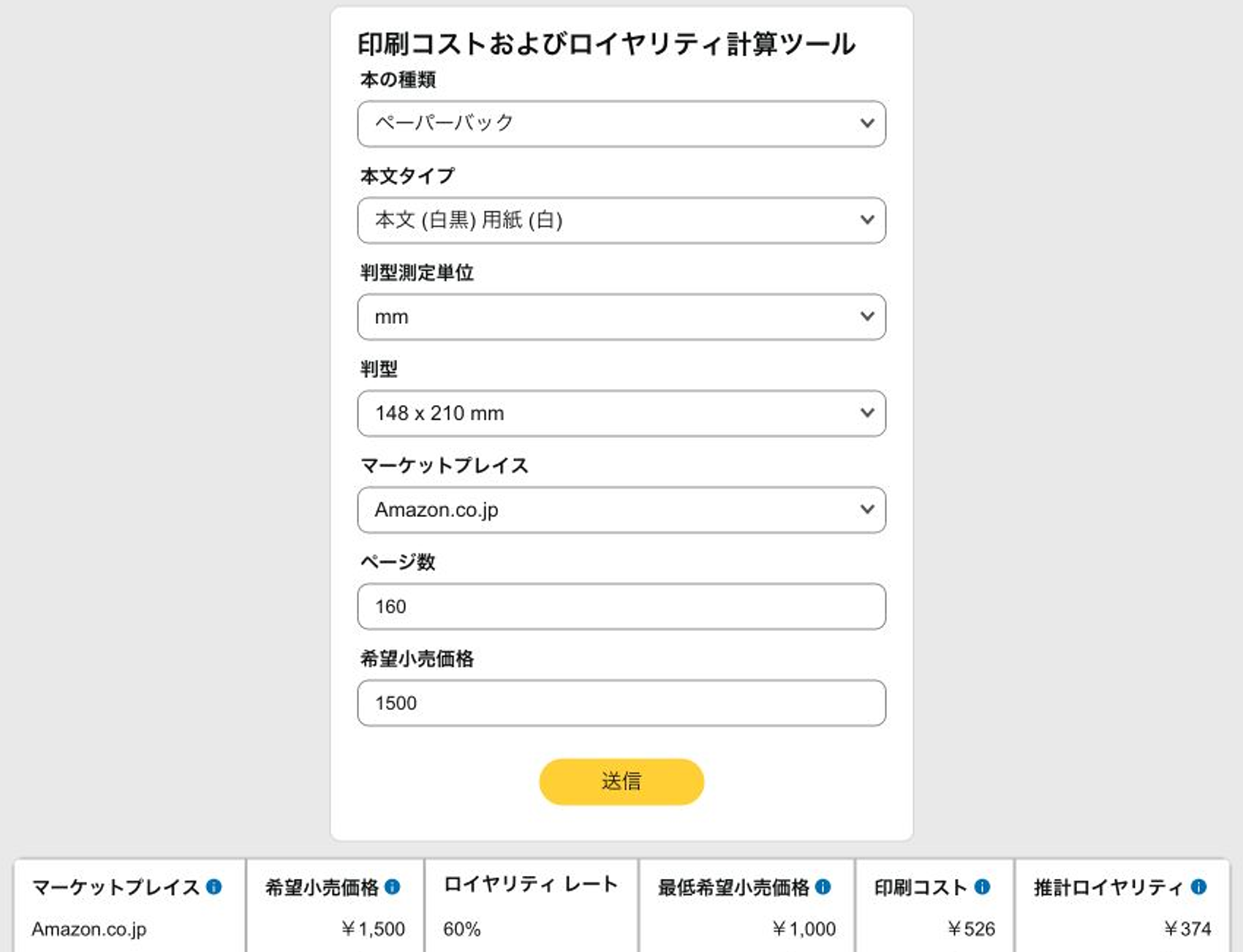
| 確認する金額 | この例の金額 |
|---|---|
| 計算ツールに入力する希望小売価格(税抜き) | 1,500円 |
| 日本の読者の購入価格(税込み) | 1,650円 |
| 印刷費の試算 | 526円 |
| 1冊あたりの推計ロイヤリティ | 374円 |
税抜き1,500円で設定すると、日本の読者が支払う税込価格は1,650円です。この条件では印税率が60%なので、著者の受取額は「1,500円×60%−印刷費526円=374円」となります。
紙版の印税率は、希望小売価格によって変わります。Amazon.co.jp向けにKDPへ入力する税抜価格が999円以下なら50%、1,000円以上なら60%です。受取額は、税抜希望小売価格にこの印税率を掛け、そこから印刷費を引いて計算します。読者に表示される税込価格と区別し、KDPに表示される受取額も確認してください。
確認先:KDP公式・紙版の印税率
設定できる最低価格は、印刷費をもとに決まります。最低価格にすると著者の受取額が少なくなるため、読者が支払う税込価格と、自分が受け取る印税の両方を見て決めてください。
価格を抑えたい場合は、本文を白黒にできるか、本のサイズを変えられるかを検討してください。ページ数を減らすために、文字を読みにくいほど小さくするのは避けましょう。
計算ツールで結果が出ない場合は、入力したページ数で、そのサイズや本文タイプを選べるか確認してください。KDPへ原稿を登録した後も、表示される印刷費と受取額を確認します。
税込価格の確認先:Amazon.co.jp向けの価格設定
電子版の購入価格と、KDPセレクトに登録するかを決めておきましょう。紙版も作るなら、読者に表示したい税込価格と、そのときの受取額も控えておきます。実際にKDPへ入力する手順は5-5で扱います。
制度と計算ツールの試算は、2026年10月19日に確認しました。
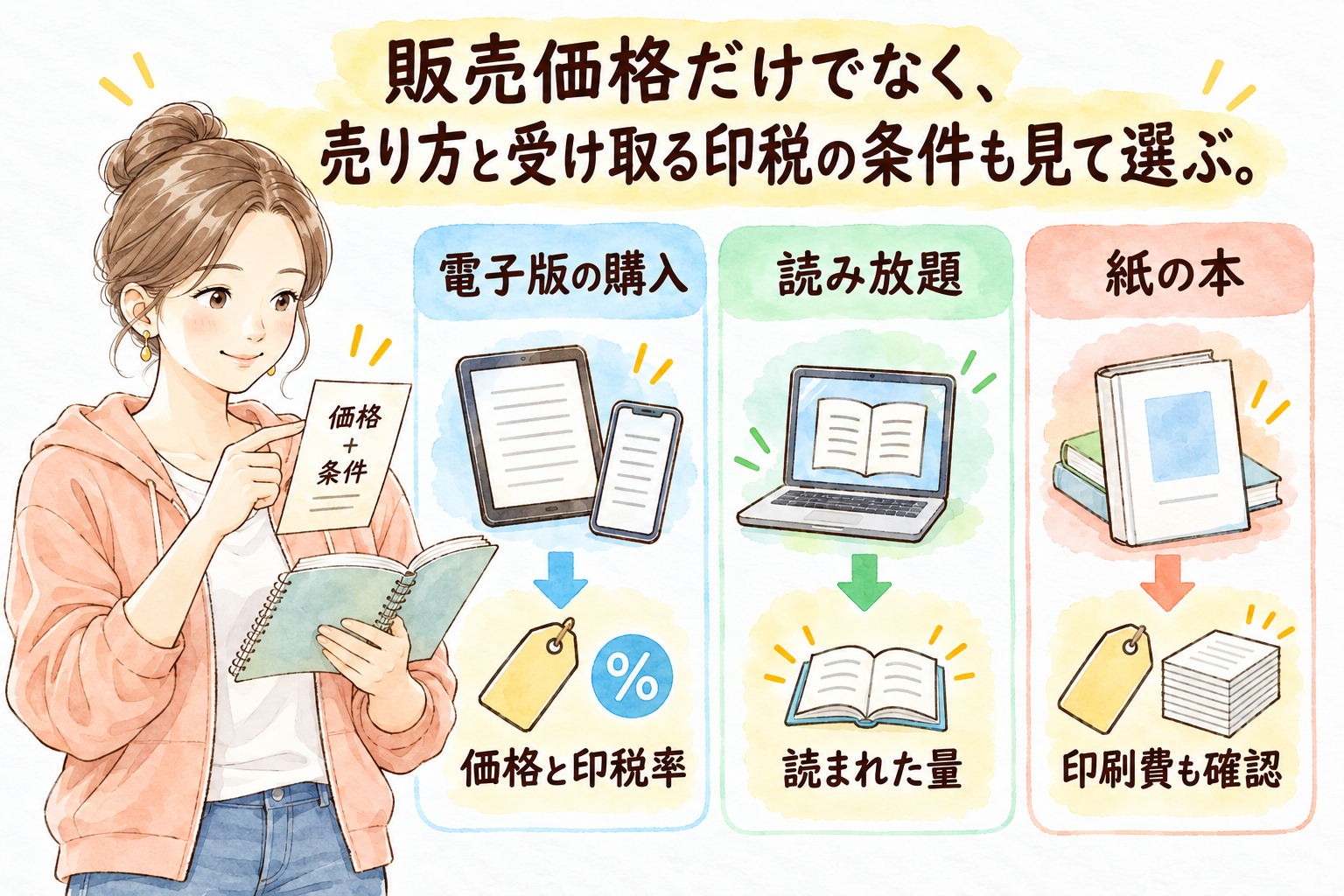
5-4 権利とAI利用は、どう判断して申告する?
「自分の経験をもとにAIに文章を作ってもらったら、AI生成になる?」「表紙だけAIで作った場合も申告する?」「ネットで見つけた画像は、出典を書けば使える?」。出版前には、こうした疑問も出てきます。
AI利用は、何を申告する?
KDPでは、AIの使い方を二つに分けています。
- AI生成:AIに本文・画像・翻訳を作ってもらった場合です。自分で大幅に修正していても、申告が必要です。
- AIアシスト:自分で作った文章の誤字確認や、アイデアの相談などにAIを使った場合です。アイデアを相談した後、文章や画像そのものは自分で作った場合も含みます。AIアシストだけなら申告不要です。
私は、本文や画像をAIに作ってもらった場合は、AI生成として申告しています。
例えば、自分の体験をAIに伝えて本文を書いてもらったなら、本文をAI生成として申告します。本文は自分で書き、表紙画像だけAIに作ってもらったなら、画像について申告します。
分類に迷った場合は、AIに何を頼んだかを具体的にKDPサポートへ伝えて確認してください。
ネットの画像や他人の文章は、出典を書けば使える?
出典を書くだけで、何でも本に載せられるわけではありません。無料で見られることと、販売する本へ使えることも別です。
私は、引用してよいか判断に迷う文章は使わないことにしています。引用の条件を満たしているか、判断が難しいと感じるからです。
引用は、自分の説明のために必要な範囲で、他人の文章などを示すことです。公表済みであること、引用する必要があること、自分の文章が中心であること、引用部分を明確に分けて出典を示すことなどが求められます。「数行なら必ず大丈夫」という文字数だけの基準では判断できません。
確認先:文化庁の引用に関する説明
画像やフォントを使う場合は、配布元の利用規約を読み、販売する本の本文や表紙に使えるか確認してください。「商用利用可」と書かれていても、加工や配布の方法に条件がある場合があります。自分が予定している使い方まで認められているかを確認します。
スクリーンショットを本に載せる場合も、写っている内容を確認してください。自分で撮った画面でも、他人の文章や画像を自由に掲載できるわけではありません。名前やメールアドレスなどの個人情報も確認します。
私が主に載せているのは、自分でAIを操作している画面や、その作業で作った文章・画像を表示した画面です。
今は表紙もCodexで作っている
以前は表紙を外注していましたが、今はCodexで作っています。かなりクオリティの高い表紙を作れるようになったからです。
以前、外注した電子版の表紙を紙版用に加工したときは、デザイナーさんの許可をいただいていました。
制作費を払っていても、自由に加工したり、別の用途に使ったりできるとは限りません。紙版の表紙に加工したいのか、文字を消して挿絵に使いたいのか、AIへ渡して加工したいのか。予定している使い方が、依頼時の契約や利用条件で認められているか確認してください。
AIに画像を加工してもらう場合も、元の画像の利用条件を確認してください。他人のキャラクターを使う場合は、利用許可の範囲も確認します。
「出版に必要な権利」は、何を選ぶ?
KDPで本を登録するとき、「出版に関して必要な権利」という欄が表示されます。選択肢は二つです。
- 「私は著作権者であり、出版に関して必要な権利を保有しています」:自分で作った本など、出版するために必要な権利を持っている場合に選びます。
- 「これはパブリックドメインの作品です」:著作権の保護期間が切れた昔の作品などを出版する場合に選びます。
自分の経験や知識をもとに新しく作った本なら、基本的に「私は著作権者であり、出版に関して必要な権利を保有しています」を選んでください。
ただし、他人の写真や外注した表紙を使っている場合は、本に掲載できる条件を確認してから進めます。
「販売地域」は、日本だけにする?
KDPの「出版地域」の欄では、販売する国や地域を選びます。
- 「すべての地域(全世界での権利)」:海外に住む読者にも販売できます。
- 「特定の出版地域」:販売できる国や地域が、契約などで限られている場合に選びます。
自分で作った本で、使用した文章や画像などにも販売地域の制限がなければ、迷ったら「すべての地域(全世界での権利)」を選んでください。日本語の本でも構いません。海外に住む日本語の読者にも買ってもらえます。
使った素材の契約に「日本国内での販売に限る」といった条件がある場合は、その条件に合わせて地域を限定します。
確認先:KDP公式・電子書籍の配信権
紙版のISBNは、どちらを選ぶ?
ISBNは、本を識別するための番号です。紙版のISBNには、二つの選択肢があります。
- KDPの無料ISBN:無料で取得できます。この番号はKDPでのみ使えます。
- 自分で用意したISBN:取得の手間や費用がかかりますが、KDP以外の出版サービスでも使えます。
KDPで紙の本を出版するなら、基本は無料ISBNを取得して進めてください。取得に費用がかからず、KDPでの出版に使えます。他の出版サービスでも同じ紙の本を出すため、自分でISBNを取得している場合は、その番号を使います。
確認先:KDP公式・ISBNの取得
DRMは付けた方がいい?
電子書籍の登録画面では、「デジタル著作権管理(DRM)」を適用するかも選びます。購入者が本を読める環境に関わる設定です。
- 適用する:購入者はKindle端末やKindleアプリで読みます。
- 適用しない:Kindleで読むほか、PDFやEPUBのファイルをダウンロードし、対応する別の端末やアプリでも読めます。
PDFやEPUBは、電子書籍のファイル形式です。DRMを適用するかどうかで、印税率は変わりません。
私は、DRMを「適用しない」にしています。購入した人以外に読まれることがあっても、それで自分の本を知ってもらえるならよい、と考えているからです。
ただ、これは私の考え方です。Kindle端末やKindleアプリでの利用に限定したいなら「適用する」、ほかの対応端末やアプリでも読めるようにしたいなら「適用しない」を選んでください。どちらを優先するかは、それぞれの判断で決めてよいと思います。
設定は出版後も変更できます。ただし、一度ダウンロードされたPDFやEPUBは、後からDRMを適用しても使い続けられます。なお、Kindle+で借りて読む人は、このファイルのダウンロード対象にはなりません。
KDPの条件は、2026年10月20日に確認しました。
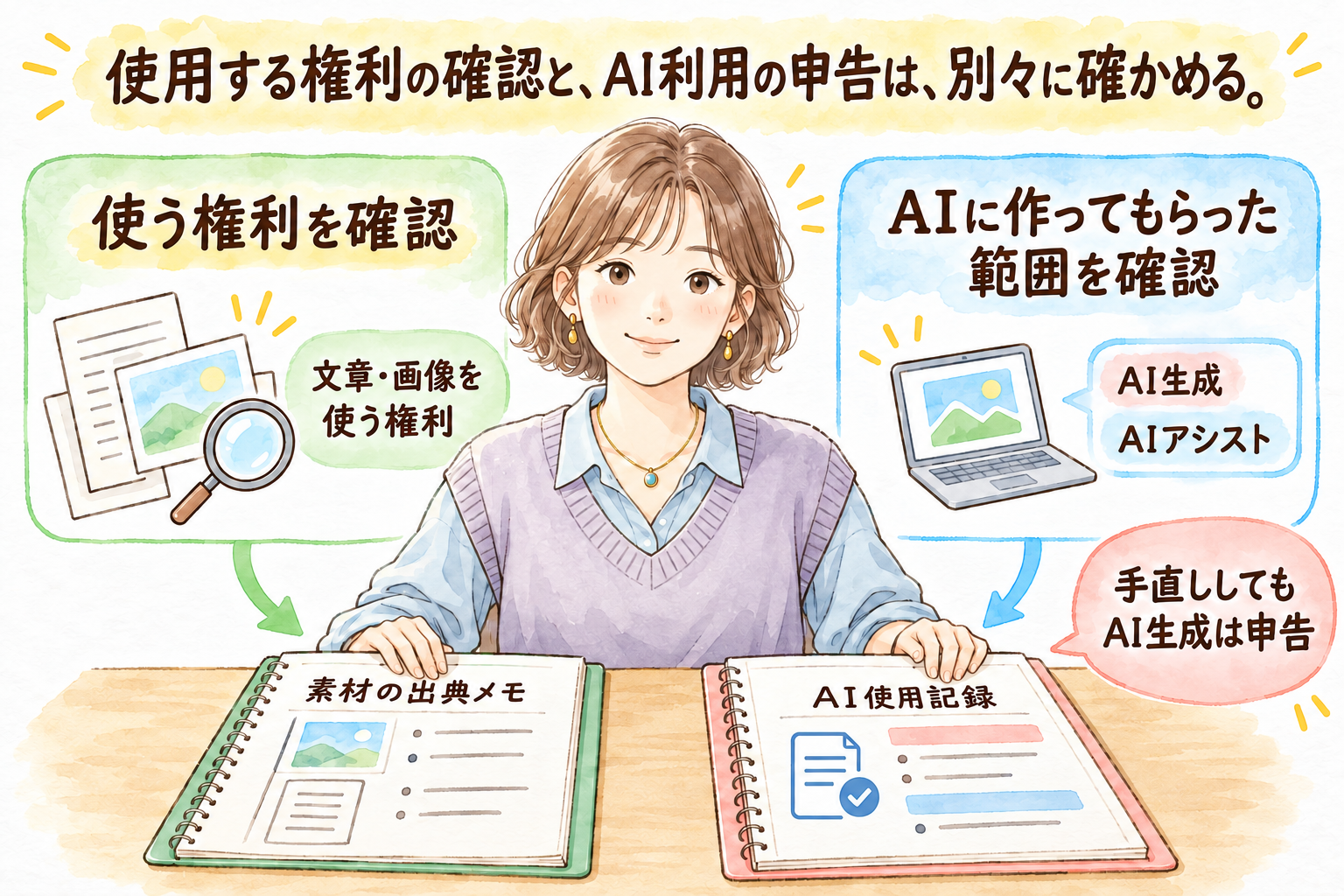
5-5 本を登録し、プレビューで確認して出版申請する
私は、原稿をKDPにアップロードした後の表示確認で、ミスを見つけることがあります。Wordでは気づかなかった空白や、不自然な改ページが見つかるんです。この表示確認を「プレビュー」と呼びます。
最初は電子書籍から登録する
KDPでは、電子書籍とペーパーバックを別々に登録します。両方を同時に申請することも、電子書籍を先に出して紙版を後から追加することもできます。
この教材では、発売前に注文を受け付ける「予約販売」は取り上げません。原稿と表紙を仕上げてから、出版を申請する流れで進めます。
迷ったら、まず電子書籍を一冊出すことをおすすめします。私も、電子書籍を先に出し、後から紙版を追加したことがあります。紙版の準備に時間がかかって、完成した電子書籍まで出せなくなるのは、もったいないと思うからです。
KDPにログインし、「本棚」を開きます。「+作成」から、Kindle電子書籍を選んでください。
すでに下書きを保存している場合は、新しく本を作成せず、「本棚」でそのタイトルを探してください。本の横の「…」を押し、詳細情報・コンテンツ・価格設定のうち、入力を再開したい画面の編集項目を選びます。
登録は、大きく三つの画面に分かれています。
| 画面 | 入力するもの |
|---|---|
| 本の詳細情報 | タイトル、著者名、紹介文、検索キーワード、カテゴリーなど |
| 本のコンテンツ | 本文ファイル、表紙画像、AI利用、DRMなど |
| 権利と価格設定 | 販売地域、KDPセレクト、販売価格、印税率など |
確認先:KDP公式・本の作成
タイトルや紹介文は、決めた内容を入力する
「本の詳細情報」の画面で、本の言語、タイトル、サブタイトル、著者名、紹介文などを入力します。「出版に関して必要な権利」の欄では、5-4で確認した回答を選んでください。判断に迷った場合は、5-4の「『出版に必要な権利』は、何を選ぶ?」を確認します。
タイトル・サブタイトル・著者名を入力するときは、表紙と、本文の最初にある書名・著者名のページを開き、同じ表記になっているか確認してください。例えば、書名を「note副業の始め方」と決めたなら、表紙・本文・KDPのタイトル欄を、その書名でそろえます。表紙に宣伝用のキャッチコピーも載せている場合、タイトル欄には、書名として決めた部分を入力します。
著者名には、読者に表示する名前を入力します。ペンネームで出版するなら、そのペンネームです。読み仮名やローマ字の欄も、画面の説明に沿って入力してください。
「シリーズ」の欄では、複数冊を共通の名前でまとめるか、シリーズにせず出版するかを選びます。続編などを同じシリーズとして出す予定なら、一冊目から入力してください。「シリーズのタイトル」には共通のシリーズ名を、「シリーズ番号」には巻数を数字で入れます。例えば、シリーズ名が「会社員の副業実践」で、一冊目なら「1」です。二冊目以降も同じシリーズ名を使います。シリーズとして出す予定がなければ、空欄で進めてください。
紹介文と検索キーワードを入力し、カテゴリーを選びます。検索キーワードは最大7欄です。カテゴリーは、選択画面で分類を順に開き、用意した候補を探してください。候補が見つからず、どの分類を選べばよいか分からない場合は、選択画面と本の内容をKDPサポートへ伝えて確認します。
入力を終えたら「保存して続行」を押し、「本のコンテンツ」の画面へ進みます。途中で作業を終える場合は、入力内容を保存してください。本棚から、保存した本の入力を再開できます。
本文と表紙をアップロードする
Wordで原稿を作った場合は、拡張子が「.docx」の本文ファイルをアップロードします。電子書籍の表紙には、表側だけのJPEG画像を使います。PNGなど別の形式なら、Codexに画像を渡し、「この表紙をJPEG形式に変換してください」と頼めば変換できます。紙版で使う、表紙・背表紙・裏表紙を一枚につなげたPDFとは区別してください。
ファイルを選ぶ前に、本文と表紙を一度開いてください。最後に直した文章が入っているか、表紙のタイトルが合っているかを見ます。似た名前のファイルが何個もあると、修正前の原稿を選ぶことがあります。
「原稿」の欄から本文ファイルを、「表紙」の欄から表紙画像をアップロードします。本文をアップロードすると、KDPが電子書籍として読める形式へ変換します。処理が終わり、完了の表示が出るまで待ってください。
「AI生成コンテンツ」の項目で、AIに作ってもらった本文・画像・翻訳について回答します。「デジタル著作権管理(DRM)」の項目では、「適用する」か「適用しない」を選びます。
アクセシビリティは、読み上げなどを使う人にも、本の内容を理解できるようにするための工夫です。アクセシビリティ機能について質問された場合は、実際の原稿に合わせて答えます。たとえば、内容の理解に必要な図や表に、本文での説明や代替テキストがあるかを確認します。AIへ説明を付けるよう頼んだだけで、すべて対応していると判断しないでください。確認できない機能を、対応済みとして回答しないようにします。
確認先:KDP公式・アクセシビリティ機能
電子書籍は、ISBNを取得しなくても出版できます。Amazonが、本を識別するための「ASIN」という番号を自動で割り当てます。ISBNの入力欄が表示されても、空欄で進めてください。
プレビューは、最初から最後まで見る
本文の変換が終わったら、「Kindle本のプレビュー」の「プレビューアーを起動」を押します。
私は、スマートフォンとタブレットの表示に切り替えて、最初から最後まで見るようにしています。スマートフォンでは気づかなかったミスが、タブレット表示で見つかることもあります。
プレビュー画面の端末の選択欄で、スマートフォン表示を選びます。表紙から最後までページを送り、文字や画像の読みやすさ、不自然な空白、画像の抜け、改ページの位置を確認してください。次にタブレット表示へ切り替え、同じ項目を確認します。Kindle端末の白黒表示では、図や文字を色なしでも見分けられるかを確認します。
本文の中に置いた目次と、プレビューの移動メニューに出る目次を、それぞれ開きます。項目を押して、対応する章や節へ移動するか確認してください。本文の章名を直したあとも、目次に古い名前が残っていないか見ます。Webサイトなどへのリンクは、元のWord原稿でもリンク先を開き、案内したいページにつながるか確認します。
目次が動かない・認識されないとき
目次が使えないときは、元原稿の設定と、KDPで変換された本を分けて確認します。目次の設定を直したら、修正版をアップロードし、変換後にもう一度確かめてください。
目次の項目や名前が古い
確認・修正すること:元のWord原稿の見出しを確認し、Codexへ「見出しに合わせて自動目次を更新してください。本文は書き換えず、元ファイルも残してください」と頼みます。
確かめる結果:新しい章名と順番になり、各項目から対応する章へ移動できる。
本文の目次はあるが、移動メニューに目次が出ない
確認・修正すること:元原稿の見出しと目次の設定を確認します。元のWordとKDPで変換された本を区別して、どちらで目次が使えないかをCodexへ伝えます。
確かめる結果:本文の目次と移動メニューの目次を、それぞれ開いて使える。
目次の警告が直らない
確認・修正すること:警告文、提出したファイル形式、試した操作を控えます。相談に不要な個人情報を隠してAIに相談し、解決しなければ公式ヘルプやKDPサポートに確認します。警告は一律に無視しません。
確かめる結果:警告の意味と必要な対応が分かり、修正後のプレビューで目次を確認できる。
別のファイル形式を勧められた
確認・修正すること:元原稿の控えを残し、日本語に対応するEPUBなどの形式を検討します。変換しただけで完成とせず、本文・画像・目次を確認します。
確かめる結果:変換後も必要な内容がそろい、本文と2か所の目次を使える。
確認先:KDP公式・目次の種類と作成
誤字や表示の崩れを見つけたら、Word原稿などの元ファイルを修正します。KDPの「本棚」で今回の本を開き、「電子書籍のコンテンツを編集」から、修正した本文をアップロードしてください。変換後にプレビューを開き、直した文章や画像が表示されることを確認します。
私は、出版直前にミスを見つけたときは、出版前に直せてよかったと思っています。早く申請を終えたい気持ちはありますが、元の原稿に戻って直します。

紙版を出す場合は、紙版も別に確認する
紙版は、本棚で「ペーパーバック」を作成して登録します。タイトル、サブタイトル、著者名は、電子書籍と表記をそろえてください。
「ペーパーバックのコンテンツ」の「ISBN」欄では、無料ISBNの取得か、自分で取得したISBNの入力かを選びます。基本は無料ISBNを取得してください。「無料のKDP ISBNを取得」を押し、続いて「ISBNを取得」を押すと、番号が割り当てられます。自分で取得済みのISBNを使う場合は、その番号を入力します。
「印刷オプション」では、本のサイズや印刷方法を選びます。
紙版の原稿を作るときに決めた、本のサイズ、白黒・カラー、用紙、裁ち落とし、綴じ方向、表紙の仕上げを確認しましょう。Codexにまとめてもらった設定の一覧を見ながら、KDPでも同じものを選びます。設定を決めていない方や、選び直したい方は、「本の大きさと、白黒・カラーなどの印刷方法を決める」の説明を確認してください。
すでにPDFがあるものの、本のサイズや裁ち落としの設定が分からない場合は、そのPDFをCodexに渡して、次のように頼みます。
このPDFの本のサイズと、裁ち落としの設定を調べてください。KDPには何を入力すればよいか教えてください。
調べた設定が希望と違っていたら、PDFを作り直してからKDPに登録しましょう。
「ペーパーバックのコンテンツ」の画面で、本文用PDFと表紙用PDFをアップロードします。表紙用PDFは、表紙・背表紙・裏表紙を一枚につなげたファイルです。
「AI生成コンテンツ」の項目にも回答します。電子版と紙版で本文や画像が違う場合は、紙版に実際に使った文章や画像に合わせて回答してください。
アップロード後は、紙版の「本のプレビュー」からプレビューアーを開きます。本文と表紙を最後まで見て、文字や画像の欠け、意図しない白紙、余白、背表紙、バーコード周辺を確認してください。エラーが出ている場合は、表示された箇所の元PDFを直して、登録し直します。
私の過去の本では、電子書籍にはなかった白紙ページが、紙版に入っていました。気づいたのは、発売から約三か月後です。プレビューを見ていても、気づけなかったのだと思います。
原稿を書き切ったあとの申請では、私も疲れています。今日中に終わらせたい気持ちもあります。紙版を出す場合は、電子版で確認できたから大丈夫、と考えず、紙版も別に確認してください。
印刷した実物も出版前に見たい場合は、「校正刷り」を注文できます。校正刷りは、確認用に印刷してもらう本です。画面だけでは分からない文字の大きさや色、紙の感じが気になる場合に使えます。
確認先:KDP公式・ISBNの取得
「保存」と「出版申請」は別の操作
最後の「権利と価格設定」画面で、販売地域と販売価格を入力します。電子書籍では、KDPセレクトへの登録の有無と、35%・70%のロイヤリティプランも選びます。5-3で決めた内容で設定してください。99円で販売する場合は35%を選びます。紙版にはKDPセレクトの登録はなく、印税率は販売価格に応じて決まります。
Amazon.co.jp向けの価格は、電子書籍なら税込み、紙版なら税抜きで入力します。紙版では、入力した価格に消費税を加えた金額を読者が支払います。販売価格と、画面に表示される著者の受取額を、それぞれ確認してください。
出版ボタンを押す前に、タイトル・著者名・本文・表紙が今回出版する内容になっているか、価格に間違いがないかを確認してください。プレビューで見つけた表示の崩れは修正します。掲載してよいか分からない素材があれば、利用条件を確認するか、その素材を外してから申請します。
私は、目次にある内容を書き切り、誤字を確認し、自分で読み返して「これなら出していい」と思えることを、一つの完成基準にしています。文章をいつまでも磨き続けるより、読者に渡したかった内容を書けたら、いったん出版するという考え方です。
まだ確認したいことがある場合は、下書きとして保存します。申請する場合は、画面の利用規約などを確認したうえで、電子書籍またはペーパーバックの出版ボタンを押します。
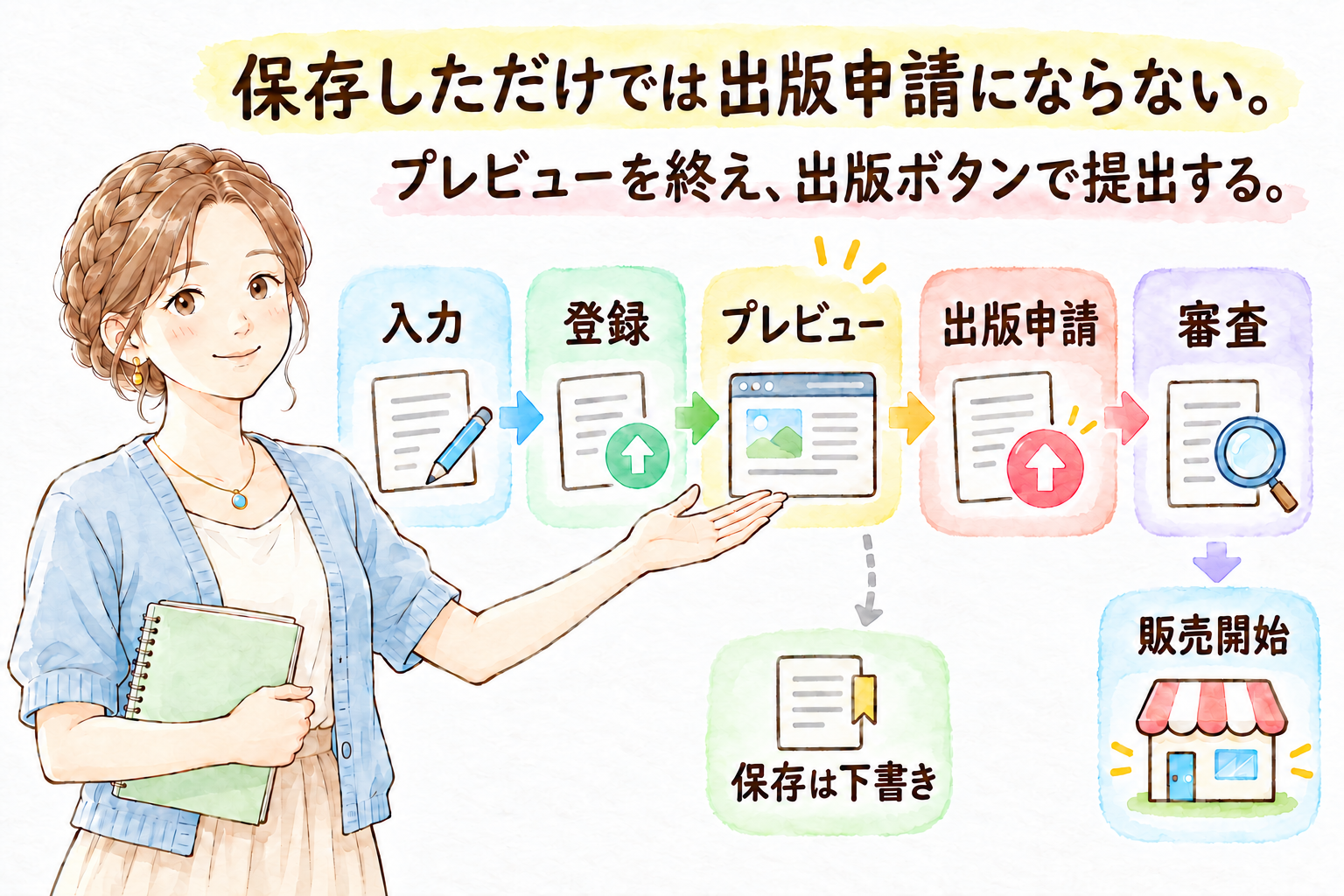
出版ボタンを押すと審査に進みます。その瞬間に販売が始まるわけではありません。本棚で、申請した本の横に表示される状態を確認してください。「レビュー中」は、Amazonが審査している状態です。保存しただけで、まだ申請していない本は「下書き」と表示されます。
審査中は本文や表紙を変更できないため、申請前に確認を済ませてください。
確認先:KDP公式・本のステータス
KDPの手順は、2026年10月20日の公式ヘルプで確認しました。