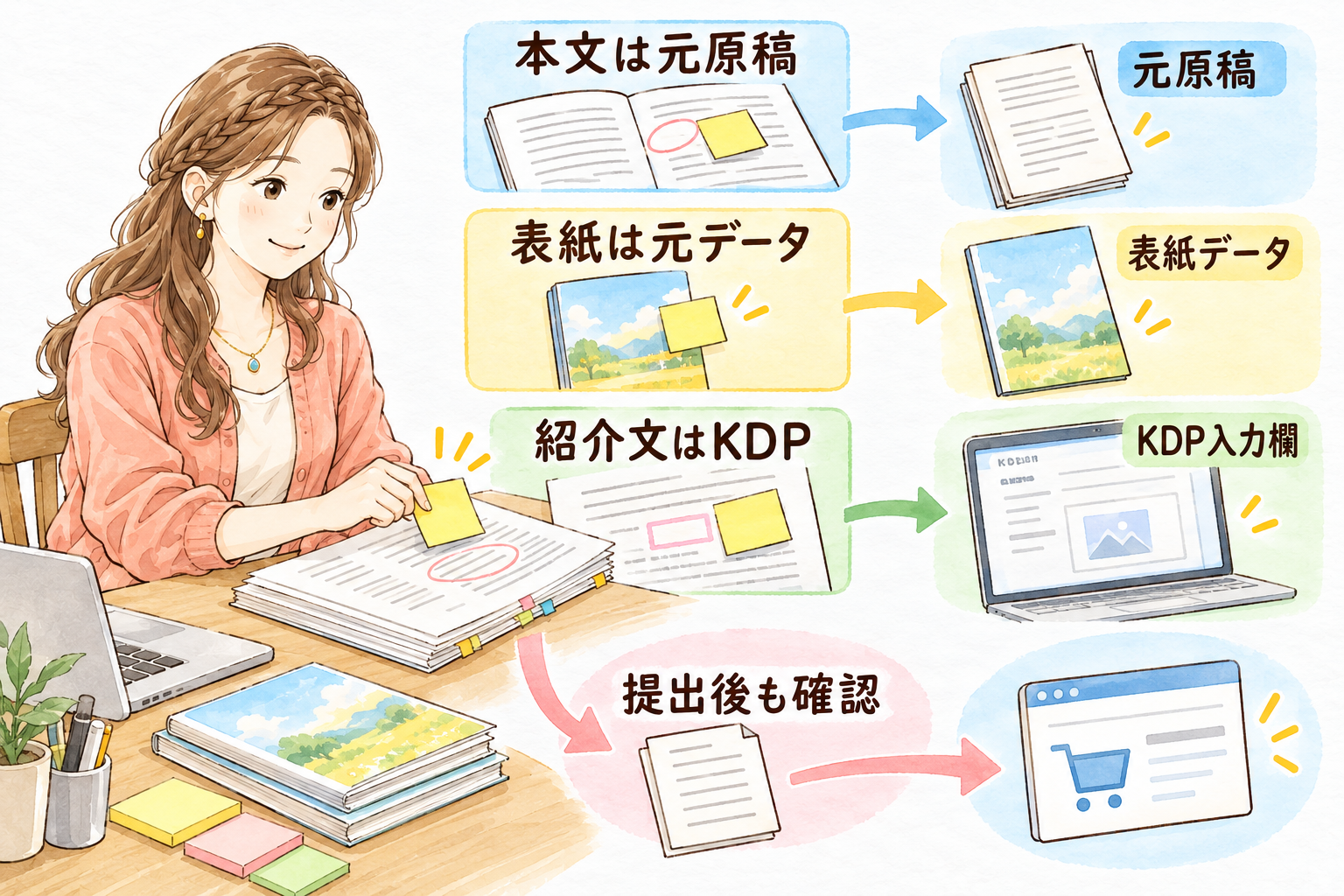
6-1|審査が終わらない・検索に出ないとき、どうする?
出版を申請したのに、なかなか審査が終わらない。ようやく「販売中」になったと思ったら、今度は検索しても自分の本が出てこない。
そんなとき、待っていればいいのか、何か直した方がいいのか、迷いますよね。
まずは、KDPの本棚とAmazonからのメールを見てみましょう。審査が続いているだけなら待ちますが、修正を求めるメールが届いていれば、その内容を確かめる必要があります。
審査が長いと感じたら、申請日とメールを確認する
KDPの本棚を開くと、申請した本の横に「レビュー中」などと表示されています。電子書籍と紙の本を両方申請した場合は、それぞれの表示を見てください。
| 本棚の表示 | どういう意味? |
|---|---|
| レビュー中 | Amazonが、本の内容やファイルに問題がないかを確認しています。 |
| 出版準備中 | 審査は終わり、販売を始める準備をしています。 |
| 販売中 | Amazonで本を購入できます。 |
| レビュー中だった本が「下書き」に戻った | 修正が必要な箇所が見つかっています。Amazonからのメールを確認してください。 |
「レビュー中」や「出版準備中」は、原稿や表紙を変更できません。編集するためのボタンが使えなくても、この表示なら審査や準備が終わるまで待ってください。
表示の意味が分からないときは、KDPの「本のステータス」で調べられます。
では、いつまで待てばいいのでしょうか。申請した日と、Amazonが案内している日数を確かめます。
出版までにかかる日数の目安(2026年10月20日確認)
Amazonの案内では、出版を申請してから販売が始まるまで、3営業日が目安です。本の種類や販売する国によって異なり、KDPで初めて出版する場合、紙の本は最大6日かかることもあります。自分の本の目安は、公式ヘルプの「タイムライン」で確認してください。
Amazonが案内している日数をまだ過ぎておらず、修正を求めるメールも来ていなければ、待ちましょう。日数を過ぎても「レビュー中」などの表示が変わらないときは、KDPサポートへ問い合わせます。
問い合わせは、審査を早めてもらうためではなく、こちらで何かする必要があるかを確認するためです。
問い合わせには、本のタイトル、電子書籍か紙の本か、申請した日時、本棚に出ている表示、Amazonからメールが届いているかを書いてください。
特に初めのうちは、迷惑メールフォルダも確認してください。Amazonからのメールが入っていることもあります。
問い合わせ画面の開き方は、5-1「KDPでできることと、困ったときの相談方法を知る」で説明しています。
販売中なのに、検索で見つからないとき
本棚が「販売中」になったら、Amazonで本を探してみましょう。見つからなくても、すぐに何か問題があるとは限りません。出版や再出版の直後は、検索結果に出るまで最大72時間かかる場合があります。Amazonも、この待ち時間を案内しています。
まず、販売開始のメールなどにある商品ページのリンクを開いてみてください。自分の本のタイトルと著者名が表示されるかを確かめます。
商品ページを開けるのに検索では見つからない場合は、検索する場所と言葉を確かめます。
- Amazon.co.jpで探しているかを見る。 日本で販売する本は、まずAmazon.co.jpで探してください。
- 電子書籍なら「Kindleストア」、紙の本なら「本」を選ぶ。 Amazonの検索欄の横にある、検索する範囲を選ぶ項目を見てください。
- 本のタイトルを入力して探す。 たとえば英会話の本なら、「英語」だけで探すより、登録したタイトルで探す方が、自分の本を確認しやすくなります。上位に出てこないことと、検索しても本がまったく出てこないことは別です。
- 販売が始まってから何時間たったか、メールが来ていないかを見る。 検索結果に出るまで時間がかかっていることもあれば、Amazonから検索を制限する連絡が届いていることもあります。
Amazonが案内する検索表示までの時間を過ぎても本が見つからなければ、KDPサポートへ相談してください。どのAmazonのサイトで、どの検索範囲を選び、何と入力して探したかを伝えます。商品ページのURLも添えると、相談している本を特定できます。
商品ページも開けない場合は、リンクを開くと何が表示されるかを伝えてください。
理由が分からないうちに、KDPに登録した検索キーワードを何度も変えると、どの変更が結果に影響したのか分かりにくくなります。変更する前に、商品ページを開けるか、タイトルで検索して見つかるかを確かめましょう。Amazonから、修正依頼や販売制限についてのメールが届いていないかも確認しましょう。
私も、販売中の本が検索に出なくなりました
私も、販売中の本が検索に出なくなったことがあります。Amazonから届いたメールには、要約すると、次のことが書かれていました。
- 日本以外の国のコンテンツガイドライン(Amazonが定める出版ルール)に違反する内容があるため、日本でのみ販売できる。
- 商品ページは開ける。
- ただし、通常の商品検索には表示されない。
購入はできる。でも、検索しても出てこない。
これは困りました。本のURLを知っている人は買えても、Amazonで本を探している人には見つけてもらいにくくなります。
その本では、政治家の発言を引用したり、政府機関やAI企業をめぐる論争を取り上げたりしていました。私は、こうした記述に問題があったのかもしれないと考えました。
そこで公式ヘルプを読み、AIにも、どの記述が規約に触れる可能性があるのかを調べる手伝いをしてもらいました。
ただ、Amazonのメールには、どの記述が問題だったかまでは書かれていませんでした。AIが挙げた箇所も、あくまで「原因かもしれない」という候補です。
私は、伝えたい事実は残しながら、引用や表現を直すことにしました。
政治家の発言をそのまま載せた部分は削除。政府機関の具体名は、より一般的な言葉に変えました。企業の社内文書から引用した節や、出典がはっきりしない数値も削りました。
直した原稿をKDPへ提出し、その後、Amazonで検索すると、自分の本がまた出てくるようになっていました。
このときは、ブラウザーの「シークレットモード」を使って確認しました。普段の画面で使っているログイン情報などを引き継がずに、サイトを開く機能です。
ただ、いくつかの箇所をまとめて直したので、どの修正で検索に出るようになったのかは分かりません。
「この言葉を消せば直ります」と言えれば分かりやすいのですが、そこまでは言えないんですよね。
修正依頼が来たら、どの本の何を直すのかを読む
Amazonから修正を求めるメールが届いたら、本のタイトル、電子書籍と紙の本のどちらか、直すよう求められている箇所を確認してください。
たとえば、「紙の本の余白が足りない」という指摘なら、紙の本に使った本文ファイルや印刷設定を確認します。電子書籍も直す必要があるかは、同じ問題が電子書籍にもあるかを見て考えてください。
メールを読んでも、どこをどう直せばいいか分からないこともあります。KDPに聞いても、問題のある箇所まで教えてもらえるとは限りません。
私は、KDPから届いたメールと本のWord原稿をChatGPTやClaudeに見てもらい、規約に抵触していそうな箇所を一緒に考えてもらったこともあります。
本棚に「ブロック」と表示され、出版や編集ができなくなったときも、まず届いたメールを読み、何を指摘されているかを整理しましょう。
AIと相談しても分からないことが残ったら、理由を知らせるメールに返信してKDPへ確認します。
原稿や登録情報を直す方法は、6-3「出版後に間違いを見つけたら、どう直す?」で説明します。
本が販売されていることを確認できたら、商品ページや本の中身も見てみましょう。次の6-2で、確認する場所を説明します。
6-2|販売が始まったら、どこまで確認すればいい?
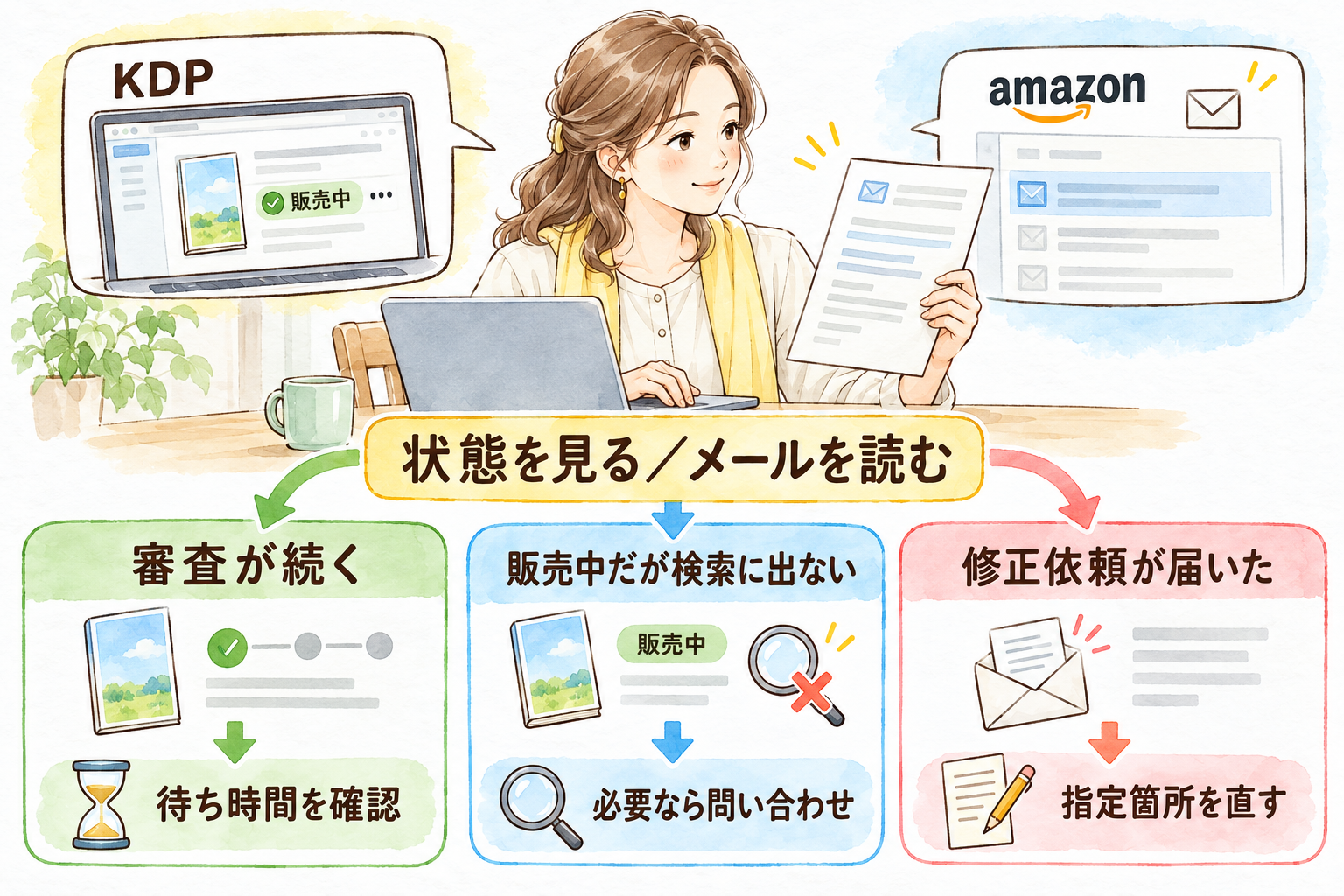
KDPの本棚が「販売中」になったら、Amazonで自分の本の商品ページを開いてみましょう。商品ページは、読者が表紙や本の説明、価格を見て、購入するページです。
まず、用意した表紙や紹介文が載っているか、価格に間違いがないかを見ます。次に試し読みを開き、文字や画像を確かめましょう。紙の本は、一冊取り寄せて仕上がりを見ることもできます。
商品ページで、表紙・紹介文・価格を見る
Amazonで自分の本を検索し、見つかった本の表紙かタイトルを押すと、商品ページが開きます。販売開始を知らせるメールにあるリンクからも開けます。
タイトルと著者名を見て、自分の本のページを開いているかを確かめたら、表紙や紹介文も見ていきましょう。
| 見るところ | 確かめること |
|---|---|
| タイトル・サブタイトル | KDPに入力したとおりに書かれているか。誤字や抜けがないか。 |
| 表紙 | 用意した画像が載っているか。小さく表示されてもタイトルが読めるか。 |
| 紹介文 | 用意した文章が最後まで載っているか。改行した場所が詰まって表示されていないか。 |
| 価格 | 本を買う人が支払う金額が、予定した税込価格になっているか。 |
紹介文が途中で省略されていたら、続きを開いて最後まで読んでみてください。書きかけの文章や、改行の崩れがないかも確かめます。
Kindle+に登録した本は、読み放題で読む場合の「0円」と、購入価格を見間違えないようにしましょう。確かめたいのは、読み放題を使わずに本を買うと、いくらかかるかです。
パソコンで商品ページを見ていた方は、スマートフォンでも開いてみてください。表紙が小さくなっても、タイトルを読めるでしょうか。
本を紹介するときのURLは、KDPの本棚からコピーしておきましょう。今回の本の「Amazonで表示」から、日本向けの「JP」のリンクをコピーします。検索して開いたページの長いURLではなく、この短いリンクを使ってください。
「Kindle版」と「ペーパーバック」を押してみる
電子書籍と紙の本を両方出した場合は、商品ページで「Kindle版」と「ペーパーバック」を順に押してみてください。「Kindle版」は電子書籍、「ペーパーバック」は紙の本です。
選ぶたびに、それぞれの価格が表示されるかを見ます。電子書籍を選んでも紙の本を選んでも、自分の本のタイトル・著者名・表紙が表示されているかも確かめましょう。
紙の本も出版したのに「ペーパーバック」が見つからないときは、KDPの本棚を見てください。紙の本も「販売中」になっているでしょうか。
私の場合、なぜか紙の本の審査は電子書籍より時間がかかります。電子書籍と同時に販売が始まらなくても、そういうこともあると思って、少し待ってみてください。
電子書籍と紙の本が両方とも販売されていても、同じ商品ページで選べるようになるまでには時間がかかる場合があります。
同じ商品ページで電子書籍と紙の本を選べるまで(2026年10月20日確認)
タイトルや著者名などを同じ内容で登録していれば、電子書籍と紙の本がどちらも販売中になってから、最大1週間が目安です。
確認先:電子書籍と紙の本が一緒に表示されないとき
電子書籍と紙の本をKDPに登録したときの、タイトルや著者名の表記も比べてみましょう。登録内容が同じで、電子書籍と紙の本がどちらも販売中になってから1週間たっても、同じ商品ページで選べなければ、それぞれの商品ページのURLを添えてKDPサポートへ相談してください。
「ペーパーバック」を押すと別の人の本が出てくる、といった場合もあります。そのときは、自分の本と、間違って表示された本のURLを伝えて確認します。
試し読みを開いて、文字や画像を見る
次は、商品ページの「サンプルを読む」や「試し読み」を開いてみましょう。購入前の読者が、本の一部を読める機能です。
試し読みで表示される範囲を、最後まで読んでみてください。目次や本文の文字が欠けていないか、画像が見えるか、図の中の文字も読めるかを確かめます。大きな空白が入っていないかも見ておきましょう。
KDPに原稿を登録したときは、プレビューで本全体を確認しました。今回は、Amazonで試し読みをする人に、どう表示されるかを見ています。試し読みに出てこない後半は、ここでは確認できません。
試し読みのボタンがないときは、販売が始まってからの日数を確かめましょう。本が販売中になっても、試し読みができるまでには時間がかかる場合があります。
紙の本をスマートフォンで見ている場合は、パソコンで開き直してみてください。紙の本の試し読みは、スマートフォンでは使えません。
試し読みができるまで(2026年10月20日確認)
販売が始まってから、電子書籍は7〜8営業日、紙の本は9〜10営業日が目安です。
確認先:試し読みの公式ヘルプ
紙の本は、実物で何が分かる?
「文字が小さすぎないかな」「図の色は、紙でも見分けられるかな」と気になる方は、一冊取り寄せてみましょう。画面を拡大して見るときとは違い、実際の大きさや印刷された色で確かめられます。
販売後は、KDPから「著者用コピー」を注文できます。本の代金は通常の販売価格より安い印刷代で、別に送料がかかります。
KDPの本棚で紙の本の「…」メニューを開き、「著者用コピーを注文」を選びます。部数を入力し、日本への配送ならAmazon.co.jpを選んで「レジに進む」を押します。注文画面で送料を含む合計金額を確認してから、注文してください。
届いたら、最初から最後までページをめくってみてください。
- 普段、本を読むくらいの距離で、文字が小さすぎないか。
- 本を開いたとき、中央のとじ目に近い文章も読めるか。
- 図の中の文字や細い線が見えるか。色の違いも分かるか。
- 表紙や裏表紙の端で、タイトルや残したい絵が切れていないか。
- 入れた覚えのない白紙ページや、抜けている画像がないか。
出版前に取り寄せる確認用の本は「校正刷り」、販売後に取り寄せる自分の本は「著者用コピー」です。
今は取り寄せない方は、商品ページと試し読みを見ておきましょう。詳しい注文手順は、著者用コピーの公式案内でも確認できます。
間違いを見つけたら
紙の本で間違いを見つけたら、そのページに付箋を貼っておくと、あとで直すときにすぐ開けます。
商品ページの紹介文や価格が間違っていたら、KDPに入力した内容を見直します。本文や表紙の間違いは、Word原稿や表紙を作ったファイルに戻って直します。
直し方は、次の6-3「出版後に間違いを見つけたら、どう直す?」で説明します。
6-3|出版後に間違いを見つけたら、どう直す?
出版したあとに誤字を見つけると、「あれだけ見たのに……」となりますよね。
私も、出版後にけっこうミスをやらかしています。確認が大事だと書いている本人が、これです。
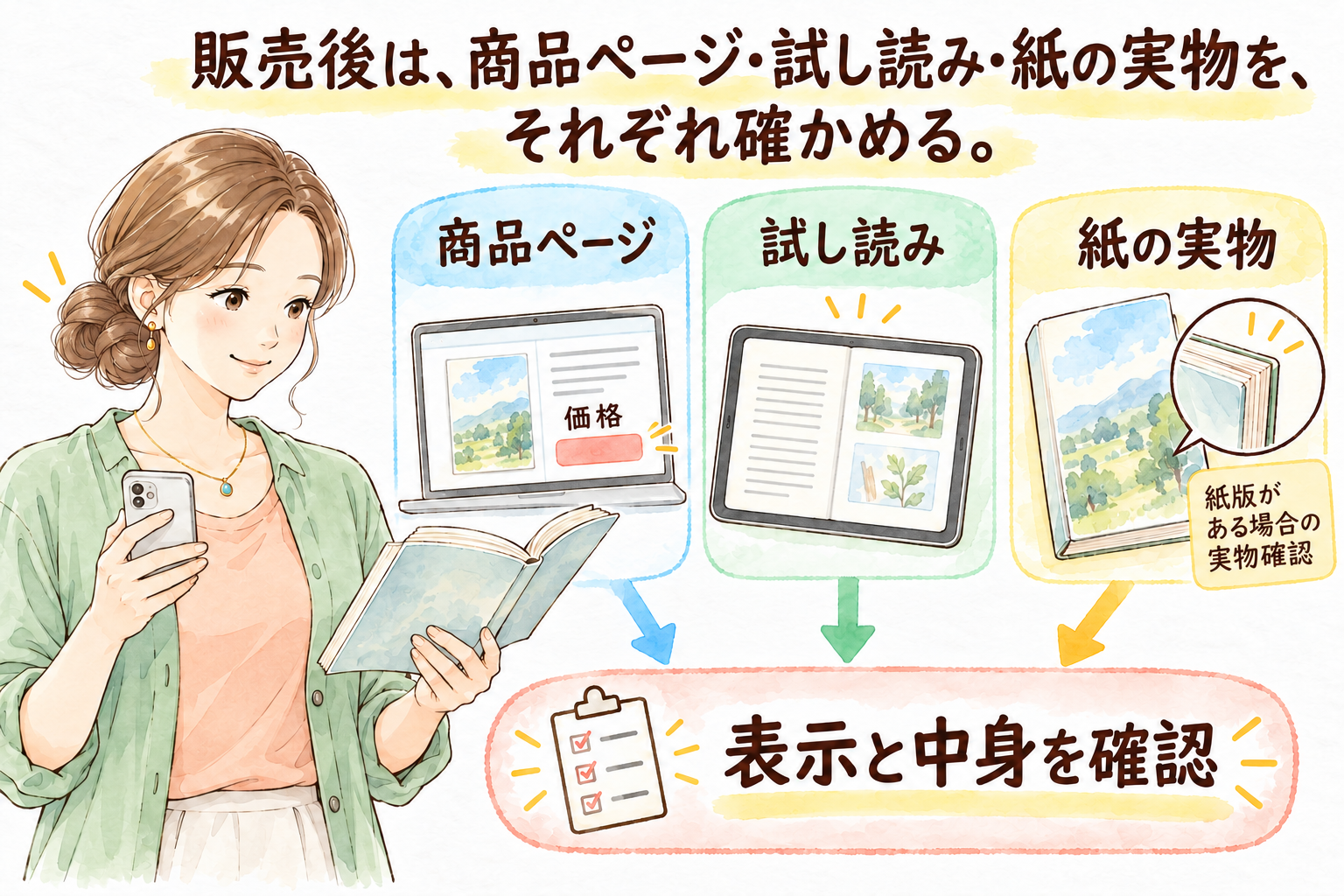
でも、本文や表紙のミスは、出版したあとでも直せます。誤字や画像の抜けなら、KDPの本棚から出版済みの本を開き、直したファイルをアップロードします。こうして出版した本を直すことを「更新」といいます。
間違いは、どのファイル・入力欄で直す?
「どのファイルを直すんだっけ?」と迷ったら、次の表を見てください。本文の誤字なら元の原稿、紹介文の誤字ならKDPの入力欄です。
| 直したいもの | 開くファイル・画面 |
|---|---|
| 本文の誤字、抜けた画像、余分な白紙ページ | 本文を作ったWord原稿など。原稿を直してから、KDPに提出するファイルを用意します。 |
| 表紙の文字や画像 | 表紙を作ったファイル。直した表紙を、画像やPDFとして保存し直します。 |
| 商品ページの紹介文 | KDPの紹介文の入力欄。ここに書いた文章を直します。 |
| 販売価格 | KDPの価格設定画面。電子書籍と紙の本のうち、価格を変えたい方を開きます。 |
電子書籍と紙の本を両方出している方は、紙の本にも同じ間違いがないか見てみてください。同じ文章を使っていれば、紙の本にも同じ誤字があるかもしれません。直す必要があれば、電子書籍用と紙の本用のファイルを、それぞれ修正しましょう。
私は、まず手元の原稿を直します
私は、出版後にミスを見つけたら、まず手元の原稿を直します。一か所見つけたら、そこで終わりにせず、「ほかにもないかな」と原稿全体を検索します。
Wordなら、検索欄に間違った表記を入れてみてください。別の章にも同じ誤字があれば、一緒に直せます。
表紙を直したときは、スマートフォンで小さく表示して見直します。ここまで見てから、KDPへ修正した本を提出します。
出版後も、元のWord原稿や表紙を作ったファイルは残しておきましょう。間違いを見つけたときに、そのファイルを開いて直せます。
今の本を更新する? 新しい版として出す?
「誤字を直すだけでも、新しく本を登録するの?」と思うかもしれませんが、そこまでは必要ありません。誤字や画像の抜けなら、出版済みの本に修正した原稿をアップロードします。
ただ、新しい章を加えるなど、内容を大きく変えるときは別です。その場合は、KDPで新しい本として登録します。こうして出す新しい版の本を「新版」と呼びます。
タイトルや著者名、本のサイズも、出版後は自由に変えられません。変更したい場合は、まず出版後に変更できる項目を確認してください。タイトルの誤字なら、KDPサポートに修正を相談できます。
新しい版が必要になる変更の例(2026年10月20日確認)
原稿のページ数が10%を超えて増えたり減ったりする場合などは、新しい版として出版します。紙の本のタイトルなどは、最初の出版から72時間以内で、審査が終わっていれば変更できる例外もあります。
確認先:本の更新/本のタイトルと版/出版後に変更できる項目
KDPの本棚で、出版済みの本を開いて修正版を登録する
電子書籍なら、修正した原稿ファイルを保存します。紙の本なら、直した原稿から本文PDFを作り直します。表紙を直した場合も、電子書籍用の画像か、紙の本用のPDFを用意してください。
紙の本は、ページ数が変わると背表紙の幅が変わることがあります。ページ数が増えたり減ったりしたら、表紙・背表紙・裏表紙をつないだPDFも、新しい本の厚みに合うか確かめましょう。
KDPの本棚で、直したい本を探します。電子書籍を直す場合は「電子書籍」側の「…」を、紙の本を直す場合は「ペーパーバック」側の「…」を開いてください。
本文や表紙を直すときは「コンテンツを編集」を開き、修正したファイルをアップロードします。紹介文を直すときは「詳細の編集」を開きます。価格を変えるときは、価格設定の画面へ進んでください。
本文や表紙をアップロードしたら、プレビューで、さっき直したところを見てみましょう。新しい文章や画像に変わっているでしょうか。その前後にも崩れがないかを見てから、残りのページも最後まで確認してください。画像の抜けや、大きな空白ができていないかも見ます。
ファイルのアップロードやプレビューの詳しい操作は、5-5「本を登録し、プレビューで確認して出版申請する」で説明しています。
修正と確認が終わったら、「保存して続行」で価格設定ページまで進み、最後に出版ボタンを押します。紹介文を少し直しただけのときも、ここまで進んでください。保存だけで終わると、まだ修正をAmazonへ提出できていません。公式ヘルプにも更新の手順が載っています。
提出して審査が始まると、審査中や出版準備中は追加の変更ができません。「なかなか終わらないな」と気になったときや、Amazonからメールが来たときは、6-1「審査が終わらない・検索に出ないとき、どうする?」をもう一度見てみてください。
申請後は、紹介文や本文が直ったかを見る
修正を提出したら、KDPの本棚を見ます。「販売中 - 変更内容のレビュー中」と表示されている間は、まだ修正した内容をAmazonが審査しています。
審査が終わったら、今度はAmazonで直したところを見てみましょう。紹介文や価格を変えたなら、商品ページを開きます。本文を直したなら、その箇所が試し読みに出ていれば、開いて読んでみてください。
試し読みを開いて、「あれ、直したのに古い文章のまま?」と思うこともあるかもしれません。KDPで本文の更新が終わっても、試し読みに新しい文章が出るまでには時間がかかる場合があります。そんなときは、公式ヘルプの「タイムライン」で、試し読みが更新されるまでの日数を確かめてください。
すでに買ってくれた読者の本も直る?
Amazonで修正版の販売が始まったら、これから電子書籍を買う人には、その修正版が届きます。
KDPは、購入済みの電子書籍にも、更新内容を自動配信すると案内しています。読者が本を読み終えて閉じたあとに配信する仕組みとのことです。
ただし、読者が「本の自動更新」をオフにしている場合は、自動では届きません。
購入済みの電子書籍が更新されるまで(2026年10月20日確認)
自動で届くまでには、数日かかる場合があります。自動更新をオフにしている読者は、「コンテンツと端末の管理」から自分で更新します。別の本として出版した新版は、この自動更新には含まれません。
確認先:電子書籍の更新に関する公式案内
間違いの修正と、好みの言い換えを分ける
「この一文、別の言い方の方がよかったかな」と思い始めると、気になるところは出てきますよね。
でも、そのたびに本全体を書き直さなくてもいいんです。まずは、誤字や説明の間違い、画像の抜けなど、読む人が困るところを直しましょう。