7-1|本を紹介する相手と場所を決める
本ができたら、誰かに読んでもらいたいですよね。 でも、どこで知らせればいいんだろう。SNSで発信したことがなければ、そこでも迷うと思います。
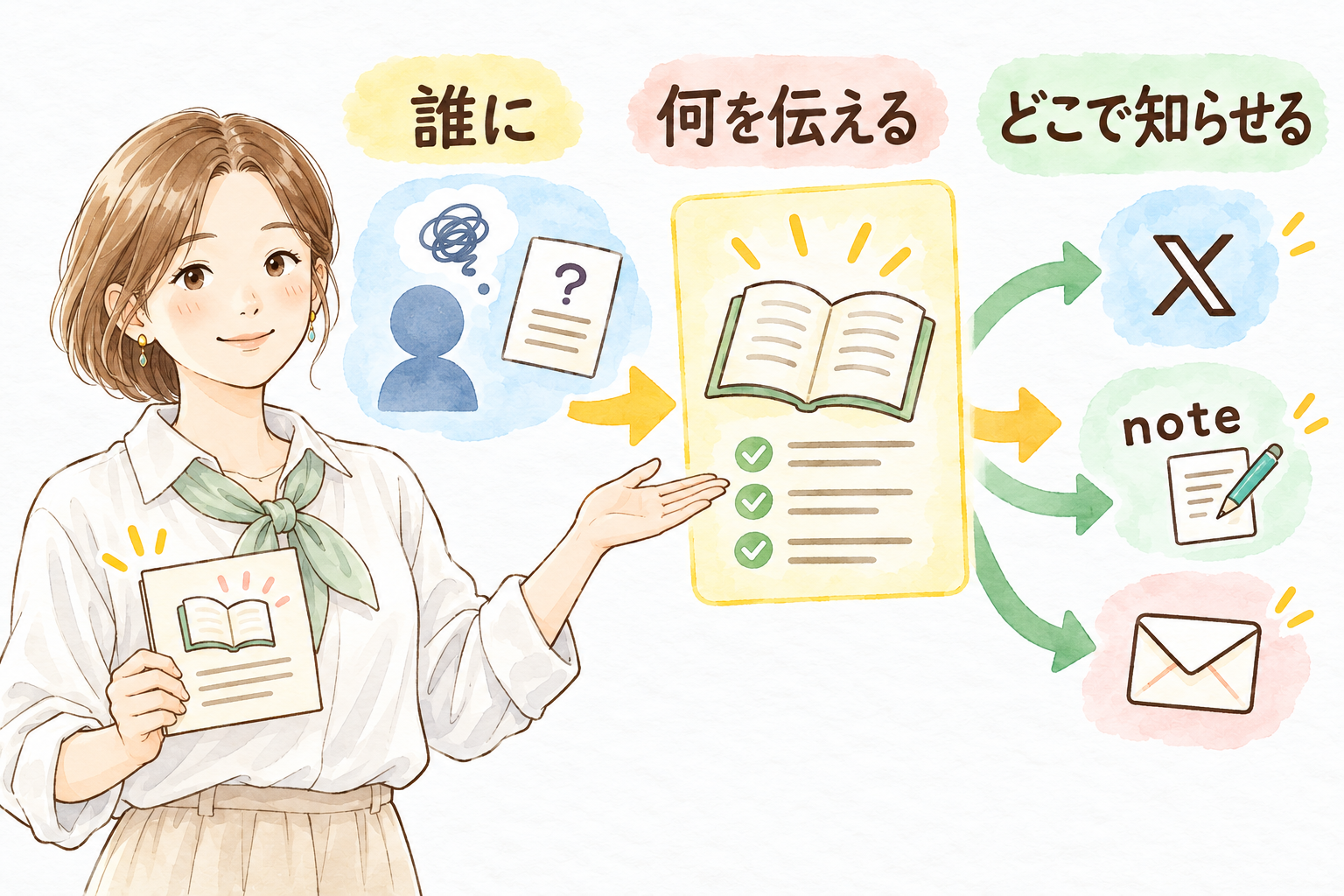
まずは、この本をどんな人に読んでほしくて書いたのか、思い浮かべてみましょう。 その人に「こんな本を書きました」と話すつもりで考えると、伝えたいことも選びやすくなると思います。
まだ出版前なら、本を書きながら、この章も読んでみてください。
「出版しました」だけでなく、誰に役立つ本かも伝える
初めて本を出したら、「出版しました!」と知らせたくなりますよね。 そのときに、どんな人に読んでほしい本なのかも、一緒に伝えてみてください。 初めてあなたの投稿を見た人にも、本の内容が分かるようにしたいんです。
仕事が忙しくて、本を書きたいのになかなか進まない。そんな人に向けて書いた本なら、紹介するときも、忙しい中でどう書き進められるのかを伝えたいですね。 第1章で考えた「誰の、どんな困りごとに答える本か」が、ここでも役に立ちます。
AIを使って初めてのKindle本を書く方法を、忙しい会社員に紹介する場合を考えてみましょう。 次の二つは、説明用に作った例です。
初めてKindle本を出版しました。
これだと、本を出したことは伝わりますね。 もう少しだけ、どんな人に読んでほしいかも書いてみましょう。
本を書いてみたいけれど、仕事で忙しくてなかなか進まない。そんな会社員の方へ、AIに相談しながら一冊の原稿を作る方法をまとめました。
「仕事で忙しくてなかなか進まない」と書いてあれば、同じことで困っている人も「自分のことだ」と思いやすいですよね。 こういう人に読んでほしくて書いたんだ、と伝えてみてください。
自分の本でも、どんな人に、何を知ってほしいかを考えてみてください。 発売を知らせる文章は、7-3で具体例を見ながら作ります。
X、note、メール。まず、どこで知らせる?
すでにSNSやnoteで発信している方は、いつも読んでくれる人のことを考えてみましょう。 その人たちに、今回の本も紹介したくなりますか。興味を持ってもらえそうなら、今使っている場所から知らせると始めやすいですね。
たとえば、家計の工夫をXに投稿している方が、家計の見直しについて本を書いた場合です。普段の投稿を読んでくれる人にも、興味を持ってもらえそうですよね。 趣味の写真を載せていたアカウントで仕事術の本を紹介するなら、なぜその本を書いたのかも話すと、いつもの投稿との違いが伝わります。
短く投稿したり、ほかの人とやり取りしたりしたいならX。 本を書いた理由や、自分で試したことを詳しく話したいなら、noteの記事にする方法があります。 メルマガを読んでくださる方がいるなら、いつものメールで本を紹介するのもいいですね。
「Xもnoteも、メルマガも……」と考えると、それだけで忙しくなってしまいそうですよね。 まずは一つから始めてみましょう。本に興味を持ちそうな人がいて、自分も投稿や返事を続けられそうな場所がおすすめです。
私はXとnoteを使っています。 両方を使う場合の具体的な組み合わせ方は、7-2で紹介します。
今のアカウントを使う? 著者用に分ける?
SNSを使っている方は、今のアカウントで紹介するか、著者用のアカウントを別に作るかで迷うこともありますよね。
今の知り合いにも、本を読んでもらいたいでしょうか。それとも、ペンネームでの活動は、日常の投稿と分けておきたいでしょうか。 普段から本に近いテーマを話していて、知り合いにも知らせたいなら、今のアカウントで紹介しやすそうです。 日常の投稿とは分けたいなら、著者用のアカウントを別に作ると、気兼ねなく本の話をしやすいと思います。
新しくアカウントを作ると、自分のことを知ってもらうところからのスタートです。 今のアカウントなら、いつもの投稿に本の話も加えていくことになります。 本について話すときに、どちらなら自分が気楽に書けそうかも考えてみてくださいね。
著者用のアカウントには、本と同じ著者名を使いましょう。 投稿を読んでくれた人がAmazonで本を見つけたときにも、同じ人の本だと分かります。せっかく興味を持ってくれた人に、迷わず見つけてもらいたいですね。

プロフィールは、実績より「何を発信する人か」
発信する場所が決まったら、プロフィールも見てみましょう。 投稿を読んで気になった人が、あなたのプロフィールを開くかもしれません。 そのときに、どんな話をする人なのかが分かるようにしておきたいですね。
私は、SNSの名前の横に「Kindle作家」と入れていました。 これなら、名前を見ただけでも、本を書いている人だと分かりますよね。 どんな人かを知ってもらうために、こういう短い一言も使えます。
まだ出版前なら、「初出版に挑戦中」と書いてもいいですね。今、何に取り組んでいるかも、あなたを知ってもらう材料になります。 プロフィールは、まず次の三つが伝わるように書いてみましょう。
- 誰に向けて発信しているか。
- 何について発信しているか。
- どんな経験があるか、今何に取り組んでいるか。
「でも、プロフィールに書けるような実績がないんです」と思う方もいますよね。 今取り組んでいることや、これまでに試したことも書けます。最初から、すごい人に見せようとしなくて大丈夫ですよ。
たとえば、初出版に取り組む人のプロフィールなら、こんな書き方があります。 これも、説明用の例です。
AIを使ったKindle出版に挑戦中。初出版までの過程や、つまずいて調べたことを発信します。同じように初めての一冊を書いている方と交流したいです。
英会話の本を書く方なら、たとえば「仕事の合間に英語を学ぶ会社員です。独学で試した方法を発信しています」という書き方もあります。 その人がどんな経験をして、何を話してくれるのかが分かると、投稿も読んでみたくなりますよね。
Kindle出版で迷ったことも、英語の勉強で試したことも、同じことで困っている人には知りたい話なんですよね。 自分にとっては小さな経験でも、プロフィールで紹介できることはあります。
本を出したら、プロフィールの「初出版に挑戦中」も、「〇〇についての本を出版しました」などに書き換えましょう。 一冊書き上げたことも、読みに来てくれた人に知ってもらいたいですね。 巻末に著者紹介を書いた方は、その文章も使えます。自分の経験や、これから話したいことが伝わる部分を選んでみてください。
Amazonの著者ページも、本を知ってもらう場所になる
Amazonで本を見ていて、どんな人が書いたのか気になることもありますよね。 そんなときに見てもらえるのが、著者の紹介や本をまとめた「著者ページ」です。一冊ごとの内容や価格が載っている商品ページとは、別のページです。
著者ページを作ったり編集したりするときは、「Amazon著者セントラル」というサービスを使います。 登録方法はKDP公式の案内で確認できます。
著者名は、本に載せた名前と同じ表記にしましょう。 紹介文は、本の巻末に書いた著者紹介をもとにできます。 著者セントラルで自分の本を追加したら、読者が見る著者ページにも、その本が表示されているか確認してください。
Amazonでは、読者が著者をフォローすることもできます。 フォローした読者は、新刊のお知らせなどを受け取れますが、通知はメールの受信設定などによって変わります。 著者側で本を追加することも必要なので、詳しくはKDP公式の著者フォローの説明を確認してください。
出版前から、伝える話題を少しずつ用意する
本を紹介する話題は、発売前にも、発売後にもあります。 今どんな本を書いているのか。なぜ書こうと思ったのか。 一冊を作る中で考えたことも、読んでほしい人に少しずつ話してみてください。たとえば、次のような話題があります。
| いつ伝える? | どんなことを話す? |
|---|---|
| 出版前 | どんな本を書いているか、なぜ書こうと思ったか、作っている途中で気付いたこと。 |
| 発売時 | 誰に役立つ本か、何が分かるか、どこで読めるか。 |
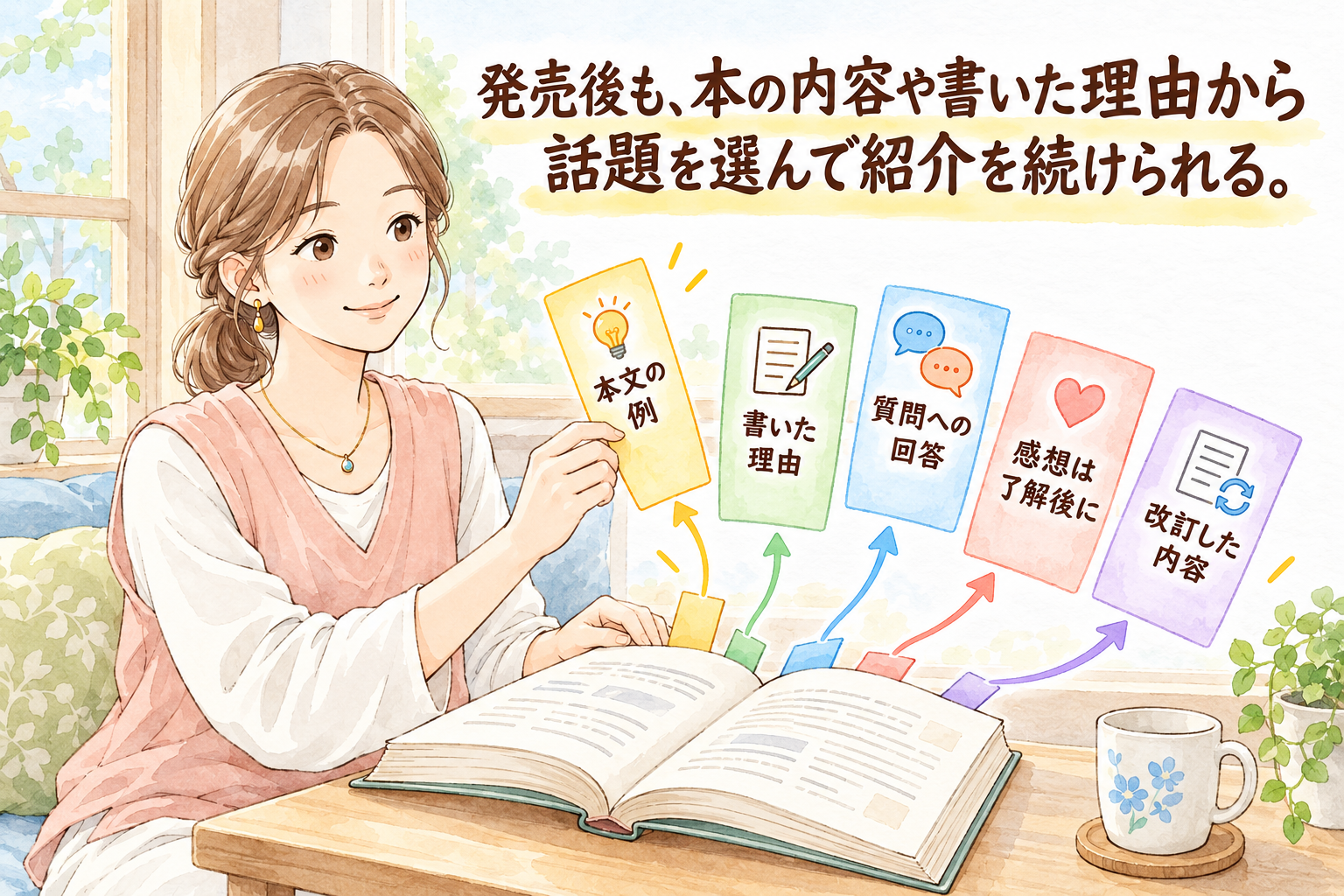
| 発売後 | 本文の具体例、読者からよく聞かれること、書いた理由。 |
まだ審査が終わっていないなら、「発売しました」ではなく、「今こんな本を準備しています」と伝えられます。
次の7-2では、Kindle作家の探し方や、投稿へのコメントの書き方、自分が投稿する内容を具体的に紹介します。
7-2|出版前に、Kindle作家と交流し、本作りの様子を発信する
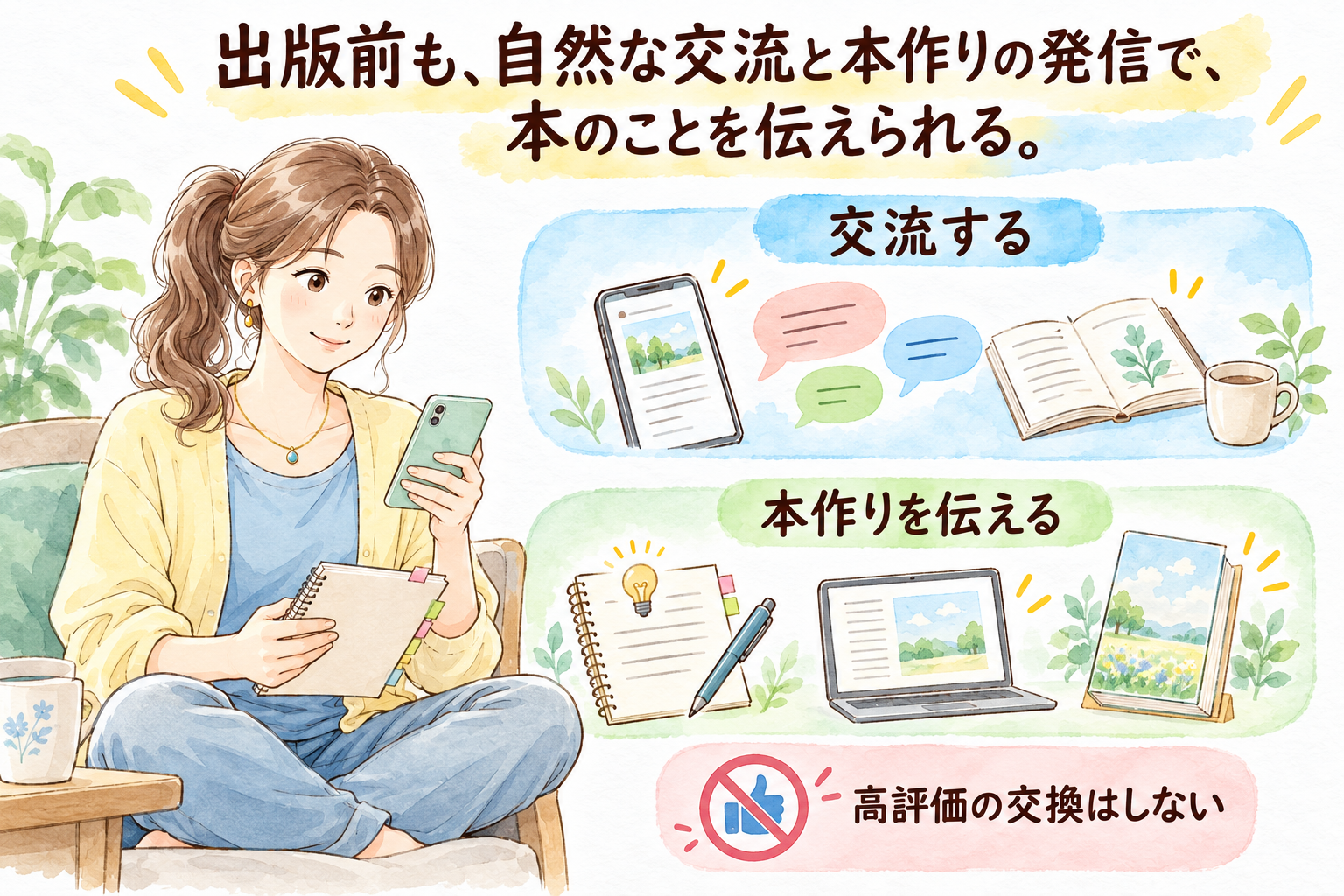
私は、本を出版する前から、SNSでKindle作家の方と交流しておくことをおすすめします。 発売日に初めて「本を出しました」と投稿するより、普段からやり取りしている方にお知らせする方が、本にも関心を持ってもらいやすいと思うからです。
まだ一冊も出版していなくても、交流は始められます。 たとえば、ほかの方の表紙作りの投稿が参考になったら、コメントで感想を伝えてみる。出版の経験がなくても、読んで感じたことなら書けますよね。
また投稿を読みたいと思う人をフォローする
私は、自分が投稿を読みたいと思う人をフォローしていました。Kindle作家や、これから出版したい人、AIの活用や文章を書くことに関心がある人などです。 相手からもフォローしてもらい、お互いにフォローする「相互フォロー」でつながった方もいます。
なかでも、初出版を目指している方や、出版を始めたばかりの方とは、ぜひ交流してみてください。 同じ時期に本を作っていると、表紙や原稿についての投稿に「私もそこが気になっていた」と思うこともあるでしょう。有名な作家だけでなく、これから出版する方の投稿ものぞいてみてください。
Xやnoteで「Kindle出版」「初出版」と検索してみましょう。 気になる投稿が見つかったら、その人のプロフィールや、ほかの投稿も読んでみてください。「この人の投稿をまた読みたい」と思ったら、フォローしてみるといいと思います。
ただ、フォロワーを増やすためだけに、誰でも手当たり次第にフォローするのはおすすめしません。
自分の本のテーマに関心がある人も、フォローする相手の候補です。 英会話の本を書くなら英語を学んでいる人、料理の本を書くなら料理に関心がある人の投稿を読んでみてください。 作家仲間と出版の悩みを共有するだけでなく、自分の本を読んでくれそうな人とも交流していきたいですね。
投稿や記事の感想は、返信やコメントに書く
参考になった投稿やnote記事があれば、感想を書いてみましょう。 Xなら、その投稿への返信(リプライ)に。noteなら、記事のコメント欄に書けます。
たとえば、表紙作りの記事にコメントするなら、こんな書き方があります。
表紙を小さく表示して確認する、というところが参考になりました。私も今作っている表紙で、タイトルが読めるか試してみます。
「勉強になりました!」だけでも感想は伝わりますが、どこが参考になったかを一言添えると、相手にも分かりやすいですね。 気の利いたことを書こうとせず、読んで役立ったことや、試してみたいことをそのまま書いてみてください。
作家の方が出している本に興味を持ったら、実際に読んでみるのもいいと思います。Kindle+を利用していれば、対象の本は追加料金なしで読めます。 読んだ感想は、Xに投稿したり、著者がその本を紹介している投稿に返信したりできます。「どこが参考になったか」「どんな人に勧めたいか」を書くと、本の紹介にもなります。
作家仲間の本をレビューするときは、率直な感想を
Amazonのレビューも、読んで感じたことを書けばいいと思います。参考になったところがあれば、その内容を書く。星の数も、実際に読んでどう感じたかで決める。 星5を付けること自体を、やめようという話ではありません。
私が避けた方がいいと思うのは、「私がレビューを書くから、あなたも書いてね」と交換することや、いつも同じ仲間で高評価を付け合うことです。 仲間へのお礼として星を付けるのではなく、本を読んだ感想として評価したいですね。
作家仲間とも、レビューのお返しを気にせず、自然に交流していきたいですね。 自分の本へのレビューをお願いする方法は、発売後を扱う7-4で説明します。

自分の投稿には、何を書けばいい?
では、自分のSNSには何を投稿すればいいのでしょうか。 私は、本を作りながら試したことや迷ったことも、投稿するといいと思っています。何を書こうか迷ったら、次の四つを参考にしてみてください。
| 話題 | たとえば、こんなこと |
|---|---|
| 今、取り組んでいること | タイトルを考えている、表紙の案を比べている。 |
| つまずいたことと解決方法 | KDPの入力で迷ったことと、調べて分かったこと。 |
| 準備中にできあがったもの | 目次がまとまった、表紙ができた、原稿を一章書けた。 |
| なぜ書くのか | このテーマを選んだ理由、どんな人に読んでほしいか。 |
Kindle作家の方と知り合いたいなら、自分が出版に取り組んでいることも、普段の投稿で伝えておくといいと思います。 もちろん、日常のことを書いてもいいんです。私も、ときどき酔っ払いの投稿をしていますので……。 英会話や料理の本を書いているなら、そのテーマについての経験や工夫も書けます。
毎回、本の宣伝をする必要はありません。本作りで試したことや分かったことも、読んだ人の参考になります。
表紙ができたら、出版前でも紹介する
表紙ができたら、SNSで「今こんな本を作っています」と知らせられます。架空の本『仕事の合間に書く はじめてのAI Kindle出版』を使った、Xへの投稿例です。
今作っている本の表紙ができました。
『仕事の合間に書く はじめてのAI Kindle出版』
本を書いてみたいけれど、仕事で忙しくてなかなか進まない。そんな会社員の方に向けて、AIに相談しながら原稿を作る方法をまとめています。
出版に向けて準備中です。
この投稿には、できあがった表紙も添えてみてください。 今回は「表紙ができました」というお知らせなので、目次や詳しい手順まで、全部説明しなくても大丈夫です。
表紙を選ぶ途中なら、二つの案を並べて「どちらが読みたくなりますか?」と聞いてみてもいいですね。票数だけで決めず、選んだ理由も聞くと、表紙を直す参考になります。
発売日が決まっていなければ、「出版に向けて準備中です」でいいと思います。 私なら、審査中で発売日が分からないときは、「明日発売します」とは書かず、買えるようになってから改めて知らせます。
発売したときのお知らせの書き方は、7-3で紹介します。
Xに投稿したことを、noteで詳しく書く
Xとnoteで、それぞれ別の話題を用意しなくても大丈夫です。 Xに短く投稿した話を、noteで詳しく書くこともできます。Xの投稿に質問が来たら、その質問に答えるnote記事を書いてもいいですね。
たとえば、表紙を直した経験なら、次のように両方で発信できます。
- 表紙の文字が小さくて読みにくかった経験を、Xに短く投稿する。
- noteには、表紙をどう直したか、直す前と後で何が変わったかを詳しく書く。
- そのnote記事をXで紹介し、詳しく知りたい人に読んでもらう。
noteには、どこで迷い、何を試して、どうなったのかまで書くと、同じことで困っている人の参考になります。 ほかの方のnote記事を読むときも、参考になったら「スキ」のハートを押したり、コメント欄に感想を書いたりしてみてください。
リポストした人に、note記事を無料で読んでもらった例
もう一つ、私がnoteの記事を紹介してもらうために使った方法をお話しします。 Xの「リポスト」は、ほかの人の投稿を自分のフォロワーにも共有することです。 noteの「SNSプロモーション機能」では、有料記事を知らせるXの投稿をリポストした人に、その記事を割引価格で読んでもらえます。
私は、この機能で、リポストしてくださった方が記事を無料で読めるようにしました。Kindle作家の方にもリポストしていただき、Xとnoteの両方でフォロワーが増えました。 そのときの記事の一つが、Amazonから出版停止の連絡が届いた体験を書いた記事です。
記事をリポストしてもらうには、「ほかの人にも読んでほしい」と思ってもらえる内容にしたいですね。 たとえば、出版前に確認することをまとめたチェックリストや、失敗をどう直したかの記録、AIに相談するときに実際に使った依頼文などです。 苦労して調べたことがあれば、同じことで困っている人に向けて書いてみるといいと思います。
有料のnote記事を紹介してもらいたい方は、このSNSプロモーション機能も検討してみてください。 利用するには、noteとXのアカウントを連携させます。設定方法は、note公式の案内で確認できます。
フォロワーの目標と、有料プランについての私の考え
Xのフォロワー数は、まず1,000人を目標にしてみるといいと思います。 私自身、1,000人を超えたころから、投稿や出版のお知らせへの反応が変わってきたと感じました。 もちろん、数だけ増やせばいいわけではありません。自分の本や投稿に関心を持ってくれる人との交流を続けながら、目指してみてください。
私は、プロフィールを見てもらったときの信頼感や、使える機能を考えて、有料プランのX Premiumを使っていました。 加入するだけでフォロワーが増えるわけではないので、利用するかどうかは、使いたい機能があるかで考えるといいと思います。X公式の案内で機能を確認できます。
フォローしている人が投稿をやめたり、自分がその人の投稿を読まなくなったりしたら、フォローを外すこともあると思います。 ただ、誰を外すか調べることに、時間をかけすぎなくていいと思うんです。本を書いたり、ほかの方の投稿を読んでコメントしたりする時間も大切にしたいですから。
まずは、気になる作家の投稿を読んで、感想を一言書いてみる。自分も、本を作りながら試したことを投稿してみる。 そうして出版前から交流していれば、発売の日には「制作の様子を投稿してきた本が、ようやく出ました」とお知らせできます。
7-3|発売のお知らせを書く
Amazonで本が買えるようになったら、発売のお知らせを出してみましょう。 誰に役立つ本なのかと、どこで読めるのかが伝わる告知文を作ります。
文例では、架空の本『仕事の合間に書く はじめてのAI Kindle出版』を使います。忙しい会社員に向けて、AIに相談しながら初めての原稿を書く方法を紹介する本です。
発売のお知らせには、誰向けで何が分かる本かと、リンクを書く
「発売しました」と投稿する前に、Amazonの商品ページで、その本を買えるか確かめましょう。 電子書籍だけ販売が始まり、紙の本はまだ審査中なら、「電子書籍を発売しました」と書きます。紙の本も買えると誤解されないように、どちらを発売したのかを伝えます。
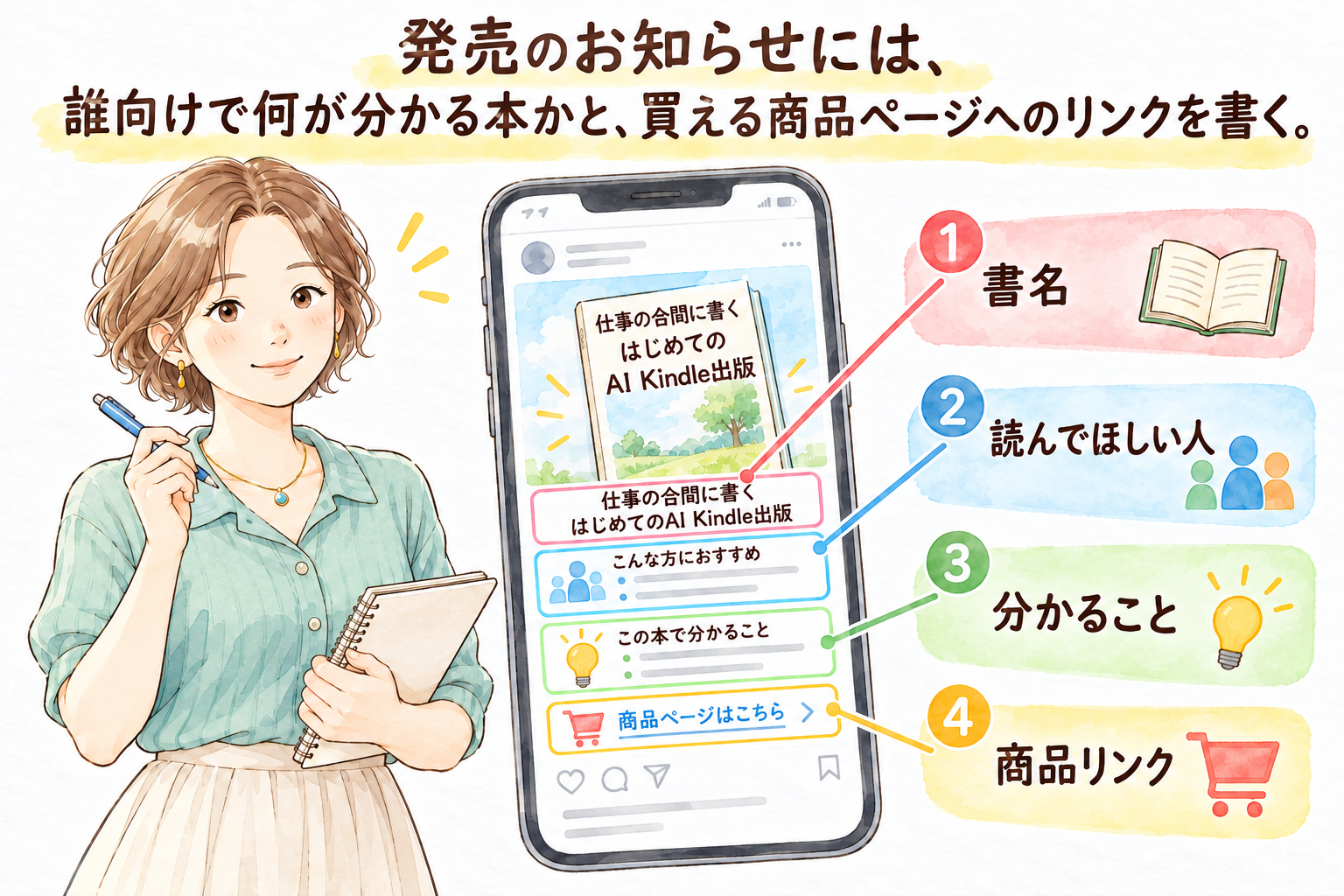
何を書こうか迷ったら、まずは次の四つをそろえてみましょう。
- 本のタイトル。
- どんな人に読んでほしいか。
- 読むと何が分かるか。
- Amazonの商品ページへのリンク。
告知文を一から考えるのが難しければ、Amazonの商品ページに載せる紹介文を使ってみてください。第5章で書いた文章です。 そこから「誰に役立つ本か」「読むと何が分かるか」を短くまとめれば、告知にも使えます。
『仕事の合間に書く はじめてのAI Kindle出版』の発売をXで知らせるなら、こんな文が書けます。
電子書籍『仕事の合間に書く はじめてのAI Kindle出版』を発売しました。
本を書きたいけれど、仕事で忙しくてなかなか進まない方へ。 AIに相談しながら、目次を考え、原稿を書き、読み直すまでの進め方をまとめました。
Amazonで読めます。 【商品ページのURL】
本で説明していることを、そのまま伝えればいいと思います。本にない方法や、保証できない成果までは約束しません。
この文例を使うときは、書名と、「どんな人向けに、何を説明した本か」を自分の本に合わせて書き換えてください。【商品ページのURL】は、自分の本のURLに置き換えます。
メルマガで発売を知らせるときは、これまで読者にどんなことを伝えてきたかを思い出してみましょう。 たとえば、原稿作りの方法をメルマガで紹介してきたなら、「これまでメールでお伝えしてきた原稿作りの方法を、一冊にまとめました」と書けます。 そのテーマをメルマガで初めて取り上げるなら、なぜその本を書いたのかも説明すると、読者に伝わりやすくなります。
私は、告知の投稿にAmazonリンクを入れています
Amazonの商品ページへのリンクは、投稿の本文に入れるか、返信欄に載せるか。Xでは、どちらのやり方も見かけますね。 私は、発売を知らせる最初の投稿にリンクを入れることが多いです。興味を持ってくれた方には、その場から商品ページを開いてもらいたいんです。 返信欄まで見に行くのって、ちょっと面倒なんですよね。
本のURLは、KDPの本棚で、その本の「Amazonで表示」にある「JP」のリンクをコピーします。 コピーしたURLを開き、自分の本の商品ページにつながるか確かめてください。電子書籍か紙の本かも、告知で紹介するものと合っているかを見ます。 短い商品リンクの形式は、KDP公式の案内にも載っています。
Xの投稿にURLを貼ると、リンク先の本の表紙や書名が、画像付きで表示されることがあります。この表示を「リンクカード」と呼びます。 表示されたら、紹介する本の表紙や書名になっているかを確かめましょう。
表紙画像を添える? 価格も書く?
リンクカードに表紙が出ない場合や、用意した表紙画像を載せたい場合は、投稿に画像を添えてもいいと思います。 画像を添えるときも、投稿の本文に書名を書いておくと、何の本のお知らせか分かります。
価格は、必ず載せなくてもいいと思います。 載せるなら、「電子書籍○円」のように、どちらの価格か分かる書き方にして、商品ページと金額をそろえましょう。
電子書籍を期間限定で無料にするキャンペーンを利用するなら、告知に載せる期間も、実際に設定した開始日と終了日に合わせます。 無料期間が始まる前は、「○月○日から無料キャンペーンを予定しています」と書きます。「今、無料で読めます」と知らせるのは、商品ページで無料になったことを確かめてからにしましょう。
投稿したあとも、リンクと表示を確認する
文章ができたら、投稿する前にもう一度読んでみましょう。書名を間違えていないか、誤字がないか、改行は読みやすいか。 この節の文例を使った方は、【商品ページのURL】などが残っていないかも見ておいてくださいね。
投稿したら、公開された投稿を開いて、文章や表紙、リンクカードの表示を確認しましょう。そのあと、投稿に載せたリンクを押して、自分の本の商品ページが開くかも確かめてください。
Xでは、告知の投稿を自分のプロフィールの上部に固定しておけます。プロフィールを見に来た人に、本のお知らせを見つけてもらいやすくするためです。 自分のプロフィールで告知の投稿を探し、右上の「…」から「プロフィールに固定表示する」を選んで、確認画面で確定します。手順はX公式の案内にも載っています。 設定後はプロフィールを開き直して、告知の投稿が上部に表示されているか確かめましょう。
書き上げた本を、読んでほしかった人に知らせてみてください。SNSでもnoteでも、いつものメルマガでもいいと思います。 発売のお知らせを出したあとも、本の紹介は続けられます。次の7-4では、「発売しました」の次に何を投稿するかを、一緒に考えていきましょう。
7-4|発売後も、本の中から話題を選んで紹介する
自分が出版した本は、発売後もSNSやnoteで紹介できます。
次の投稿で、初めてあなたの本を知る人もいます。書名だけでなく、どんな内容の本なのかもひと言添えておくと、その人にも伝わります。
一週間分の投稿を考えておく
投稿のたびに「今日は何を書こう」と迷うなら、発売後一週間くらいの話題を先に考えておくのもよいと思います。たとえば、こんな予定を立てられます。
| 日 | 紹介する話題 |
|---|---|
| 1日目 | 発売のお知らせ。 |
| 2日目 | 読者から「読み始めました」などの連絡が届いたら、お礼とともに本を紹介する。 |
| 3日目 | 本文から、役立つ方法や具体例を一つ紹介する。 |
| 4日目 | ランキングに入ったなど、確認できた実績があれば紹介する。 |
| 5日目 | 本を書いた理由を紹介する。 |
| 6日目 | 読者から届いた感想を、本人の了解を得て投稿で紹介する。感想がなければ、購入前に気になりそうなことに答える。 |
| 7日目 | 出版してから一週間の出来事を振り返る。 |
毎日投稿しようと頑張りすぎなくても大丈夫です。自分のペースに合わせて、この表から使えそうな話題を選んでみてください。
読者からの反応や実績がまだなければ、本の中の別の具体例を紹介しても大丈夫です。 ランキングを紹介するなら、どのランキングで、いつ何位だったのかを確かめて書きましょう。
本を書いたきっかけも、発売後の話題になる
私は、本を書いたきっかけをよく投稿しています。本当は伝えたかったけれど、本のテーマからそれるので本文には入れなかった話もあるんです。そういう話を書き始めると、つい長くなってしまいます。
本を書いたきっかけには、どんな人に何を伝えたかったのかも表れます。そうした思いも、本を紹介するときに書いてみてください。
本の内容や書いた理由をnoteの記事で紹介する場合も、最後に書名とAmazonの商品ページへのリンクを添えておきましょう。
本への質問に答え、読者の感想を紹介する
自分が出版した本について質問が来たら、その質問に答える投稿も書けます。 同じ疑問を持っている人にも、買う前に本の内容を知ってもらえます。
本の手順の間違いや説明不足を指摘されたときは、相手に返信するだけでなく、本の該当箇所も読み直しましょう。 本文を差し替える必要があれば、6-3「出版後に間違いを見つけたら、どう直す?」の手順で進めます。
感想を紹介したいときは、送ってくれた方に、載せたい文章と掲載する場所、名前を出すかどうかを伝えて、了解をもらいましょう。紹介するときも、その方の言葉の意味を変えずに載せたいですね。
自分の本を読んだ人に、率直なレビューをお願いする
自分の本を読んでくださった方には、レビューをお願いしてみてもいいと思います。 本の巻末やSNSで、こんなふうに伝えてみてください。
この本を読んで感じたことを、Amazonのレビューに残していただけると励みになります。
お願いするのは、あくまで読んだ感想です。レビューを書くかどうかも、星の数も、書く内容も、読者に任せましょう。 レビューと引き換えに特典を渡したり、お返しに相手の本をレビューすると約束したりはしません。
家族や親しい友人にレビューを頼むのも、私は避けた方がよいと思っています。 実は私も、一度、家族に本を読んでもらって、レビューを書いてもらったことがあります。 その後、家族にお願いして削除してもらいました。
Amazonは、アカウント同士の関連性やログイン時の行動、レビュー履歴などを分析して、不正レビューを検知すると公式に説明しています。
不正レビューは削除されるだけでなく、投稿した人がレビューを書けなくなったり、Amazonアカウントを停止されたりする場合もあります。Amazonの公式説明にも、こうした対応が書かれています。 私は、こうしたリスクを取ってまでレビューを増やすことはおすすめしません。
自分の本を紹介した投稿に反応が少ないときは
自分の本をSNSで紹介しても反応が少ないときは、まず投稿文を読み直してみましょう。反応の数だけで、本の内容が悪いと判断する必要はありません。
私なら、その本を知らない人にも、誰のどんな悩みに役立つ本なのかが伝わるかを確認します。Amazonの商品ページへのリンクも、投稿を読んだ人が見つけやすい場所にあるかを見直します。
紹介文に「便利です」「おすすめです」としか書いていなければ、その本で紹介している方法や具体例を一つ添えてみてください。何が役立つのかを、投稿を読む人にも知ってもらえます。
自分が出版した本を改訂したら、変更点を知らせる
自分が出版した本に説明を追加したり、間違いを直したりしたときは、修正版で何が変わったかをSNSで知らせることもできます。
お知らせするのは、修正版の販売が始まってからです。KDPに修正版を提出した直後は、まだ審査中のこともあります。提出後の確認は、6-3「出版後に間違いを見つけたら、どう直す?」の手順で進めてください。
改訂していなくても、自分の本をまた紹介してよい
自分が出版した本は、内容を変えていなくても、繰り返し紹介できます。発売から一か月たったときや、その本のテーマに関係する話題が出たときなどに、改めてSNSに投稿してみてもいいと思います。発売時の告知を見ていなかった人にも、あなたの本を知ってもらえます。
本を知ってもらう方法には、有料の「Amazon広告」もあります。たとえば「スポンサープロダクト広告」では、Amazonの検索結果や本の商品ページなどに自分の本の広告を表示できます。クリックされると費用がかかり、購入されなくても広告費は発生します。使ってみたい方は、Amazon公式の著者向けガイドで仕組みを確認してみてください。
自分の本を紹介し直すときは、SNSのプロフィールや固定投稿に残っている案内も確認しましょう。終了した無料キャンペーンの案内が残っていたら、現在の販売状況に合う内容に直してください。
もっと紹介を工夫したくなったら
Amazonの本の商品ページを下に読み進めると、「出版社より」「出版者から」などの見出しの下に、本の紹介画像が並んでいることがあります。これが「A+コンテンツ」です。著者も、画像や文章を追加して、本の内容や特徴を詳しく紹介できます。
たとえば英作文の本なら、どんな練習をするのかを画像で見せると、買う前に内容をイメージしやすくなります。
この紹介画像も、Codexに頼んで作ることができます。下の画像は、この教材の見本原稿『英語で、明日の予定を伝えてみよう』を題材に、次の依頼文で作りました。生成後の修正はしていません。
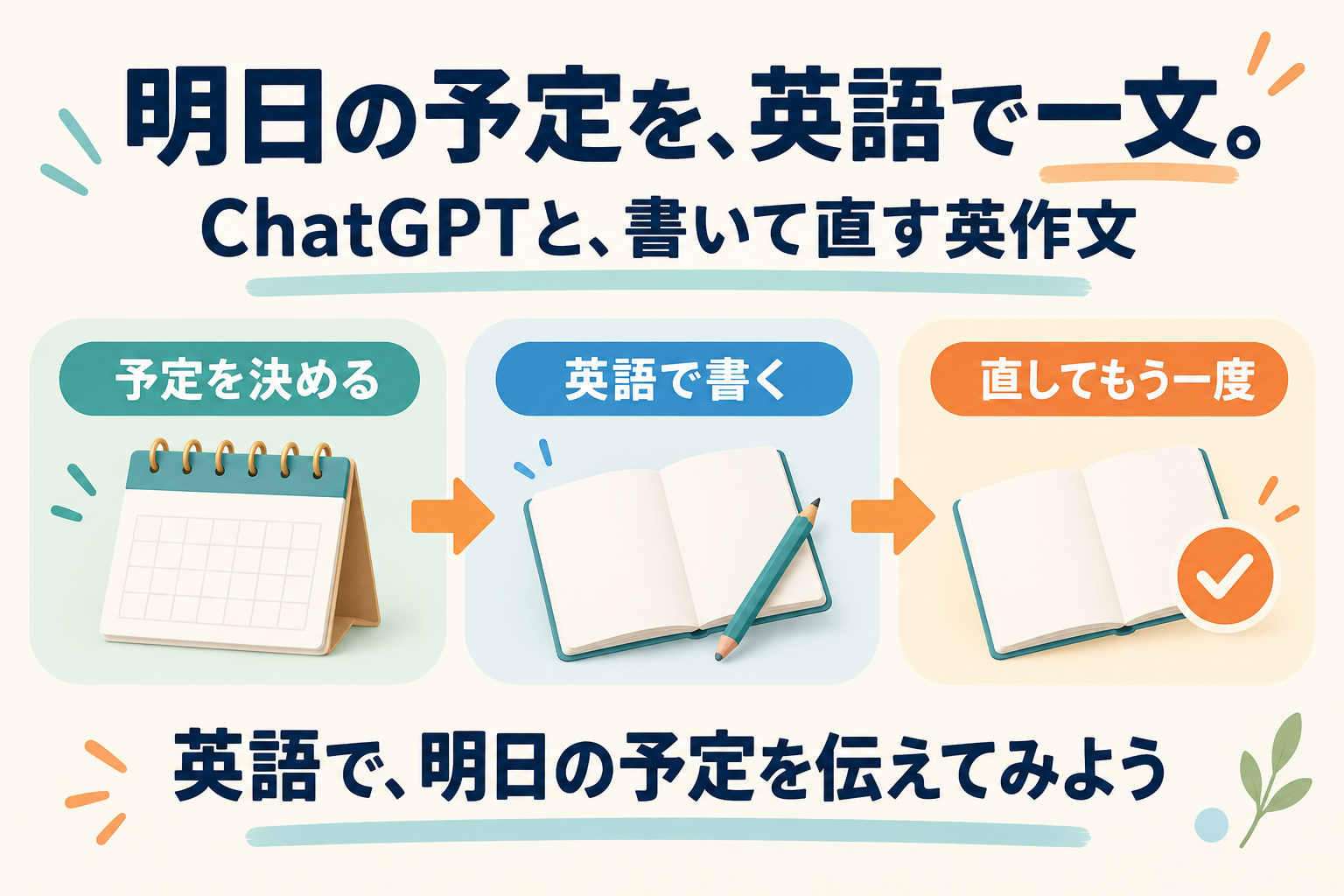
自分の本で試すときは、依頼文の「本の情報」「画像に載せる文字」「構成とデザイン」を、自分の本に合わせて書き換えてください。
次の本を紹介する、Amazon A+コンテンツ用の横長画像を1枚生成してください。本の表紙ではなく、商品ページで本の内容を伝える紹介画像です。文章案だけで止めず、画像を作ってください。

【本の情報】
書名:英語で、明日の予定を伝えてみよう
読者:中学英語くらいの短い文から、英作文を練習したい人。
内容:明日の予定を日本語で一つ決め、ChatGPTに英作文の問題を頼む。自分で答え、日本語の説明を読み、直した英文をもう一度書く。

【画像に載せる文字:次の6項目だけ】
明日の予定を、英語で一文。
ChatGPTと、書いて直す英作文
予定を決める
英語で書く
直してもう一度
英語で、明日の予定を伝えてみよう

上記以外の文字・数字・英単語は、装飾や小道具の中も含めて一切入れないでください。英文の添削例、ノートへの書き込み、吹き出し、画面、書影、商品ラベルは描かないでください。ノートを描く場合は無地の白紙にし、文字に見える線も入れないでください。手順に番号を付けず、矢印だけで順番を表してください。

【構成とデザイン】
出版社の実用書の紹介画像のように、読みやすく整ったデザインにしてください。
上部:大見出し「明日の予定を、英語で一文。」を最も大きく。その下に「ChatGPTと、書いて直す英作文」。
中央:左から「予定を決める」「英語で書く」「直してもう一度」の三つを、同じ大きさの区画に配置し、矢印でつなぐ。各区画には、文字を含まないシンプルなイラストを一つずつ添える。左は無地のカレンダー、中央は白紙のノートと鉛筆、右は白紙のノートとチェックマーク。具体的な英作文や添削結果は描かず、練習の流れだけを見せる。
下部:書名「英語で、明日の予定を伝えてみよう」。書名もスマートフォンで読める大きさに。
背景は明るい生成り、文字は濃紺、差し色は青緑と少量のオレンジ。見出しは太く、三つの手順も大きく。装飾は控えめにし、文字をイラストに重ねない。上下左右には十分な余白を取る。

【画像の条件】
横長で、幅970px以上・高さ600px以上の画像を作ってください。特定の出力ピクセル数を保証できない場合は、実際の寸法を調べて報告してください。寸法が違うのに指定どおりと報告しないでください。
PNGまたはJPEG、RGB、2MB未満。実際の形式・色空間・容量も確認してください。文字が欠けていないか、6項目が一字ずつ合っているか、指定外の文字がないかも画像を見て確認し、問題があれば正直に伝えてください。
特定の本の文言・図柄・配置をコピーしないでください。ランキング、受賞、レビュー、販売数、効果の保証、価格、割引、購入を促す文、外部URL、QRコード、企業ロゴ、架空の操作画面は入れないでください。
画像ができたら、文字に間違いがないか、本の内容に合っているか、スマートフォンでも読めるかを確認しましょう。
A+コンテンツは、KDPの「マーケティング」から作成できます。画像や文章を入れる枠を選んで紹介を組み立て、掲載する本を指定して審査に提出します。画像のサイズなど、詳しい手順はKDP公式の説明で確認してください。
KDPセレクトに登録した電子書籍なら、一定期間、無料で配布する「無料キャンペーン」も利用できます。ただし、無料でダウンロードされた分の販売印税は入りません。 無料で本を知ってもらいたいのか、販売による印税を優先したいのか。自分の目的を考えて、利用するか決めましょう。対象条件や期間は、KDP公式の案内で確認できます。
自分の本の中に、もう少し紹介したい話はありませんか。発売の日に伝えきれなかったことも、これからの投稿に書いていけます。 まずは一つ、次の投稿で紹介してみてください。